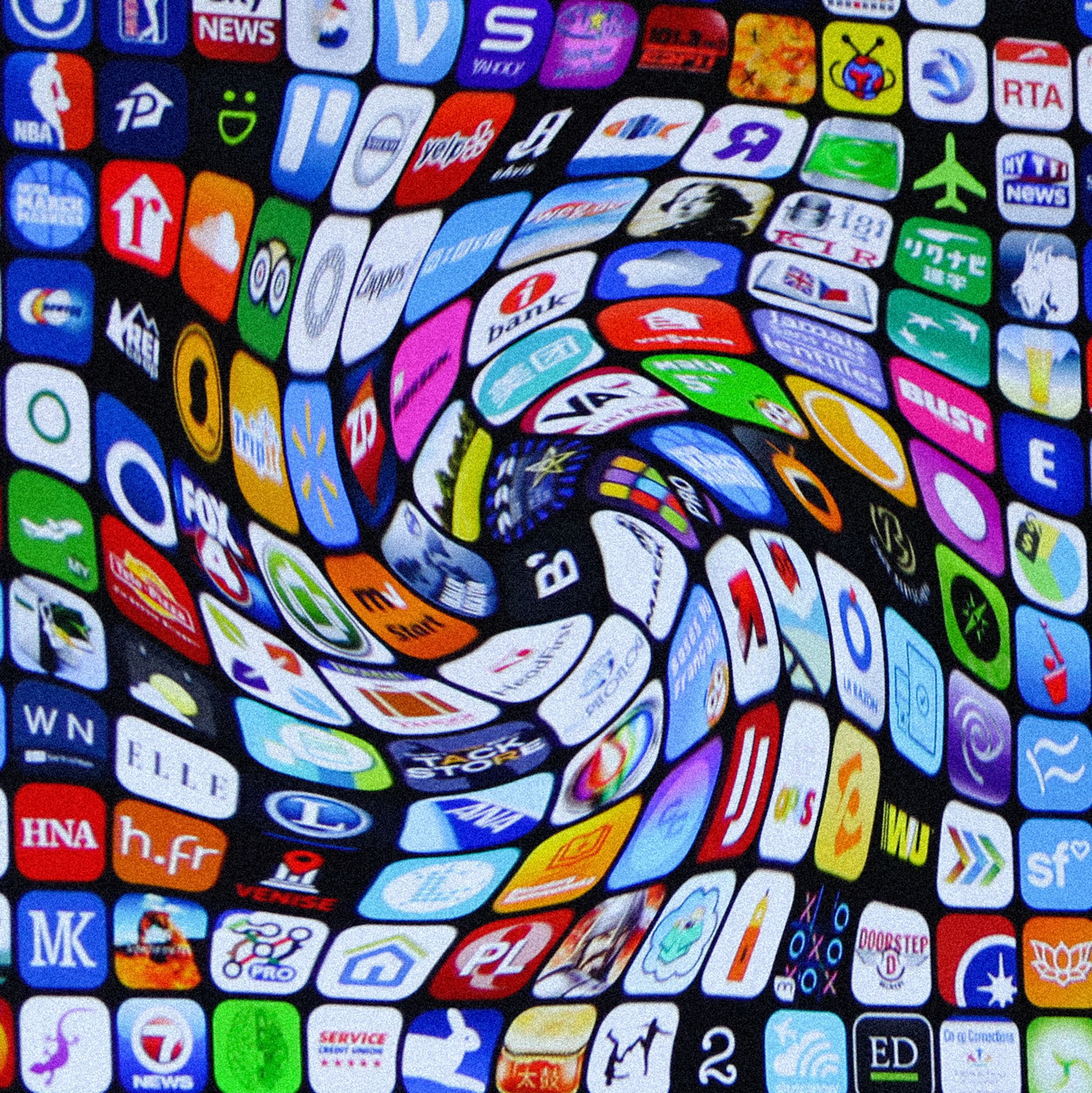

Versi terbaru dari macOSbernama Tahoe, menambahkan segala macam fitur baru ke desktop Mac. Itu juga menghapus satu: Launchpad. Fitur tersebut, yang memberi pengguna Mac jaringan aplikasi mirip iPhone lengkap dengan dukungan untuk folder, tidak ada di macOS 26.
Sejujurnya, banyak orang tidak benar-benar menggunakan Launchpad. Banyak orang menyimpan aplikasi yang paling sering mereka gunakan di dock dan beralih ke Spotlight, atau peluncur lain seperti jendela Aplikasi baru macOS, untuk mengakses sisanya dengan cepat. Namun Launchpad memiliki beberapa pengguna fanatik, banyak di antaranya berduka atas hilangnya fitur tersebut di media sosial. Apa yang harus mereka lakukan?


Kabar baiknya: ada beberapa pengganti yang layak. Saya mencoba beberapa, dan inilah yang menurut saya terbaik (diikuti dengan beberapa saran lainnya).
Pengganti Launchpad Gratis Terbaik
Peluncuran gratis, tersedia di Mac App Store, dan saat tulisan ini dibuat, tidak ada pembelian dalam aplikasi apa pun. Ini pengganti Launchpad terbaik yang bisa saya temukan. Buka aplikasi dan Anda akan melihat semua aplikasi Anda tercantum dalam urutan abjad. Anda dapat menggunakan tombol panah untuk memilih aplikasi, jika diinginkan, atau Anda dapat menggulir dengan mouse.
Launchie dapat diunduh gratis.


Ini bukan pengganti Launchpad yang sempurna dalam satu hal: ini adalah daftar aplikasi yang terus bergulir, bukan sekumpulan panel individual. Namun ada fitur penting Launchpad yang ditawarkannya: folder. Pengorganisasian menjadi jauh lebih berguna ketika Anda memasukkan sesuatu ke dalam folder. Saya, misalnya, membuat folder untuk semua game saya.
Anda dapat membuat folder di dalam jaringan peluncuran Anda.


Ada beberapa pengaturan yang dapat Anda sesuaikan, seperti apakah peluncur harus mengambil alih layar penuh atau terbuka di jendela. Anda juga dapat mengonfigurasi tampilannya, memutuskan apakah aplikasi harus dibuka saat Mac Anda membukanya, dan mengatur pintasan keyboard untuk membuka peluncur.


Sesuaikan tampilannya.
Seperti yang saya katakan, ini bukan pengganti yang sempurna, tetapi luangkan waktu untuk menyiapkan folder dan mengubah pengaturannya dan menurut saya Anda akan menemukannya berfungsi dengan baik. Dan Anda tidak bisa mengeluh tentang harganya.
Beberapa Alternatif Lain
Sekarang, ada beberapa alternatif lain yang perlu diingat. Apple menambahkan tombol “Aplikasi” baru ke dok, yang membuka Spotlight ke bagian “Aplikasi”. Ini adalah daftar aplikasi Anda menurut abjad, baik dari Mac dan iPhone Anda, yang dapat Anda gulir atau cari untuk dijelajahi. Anda dapat menyembunyikan aplikasi iPhone jika Anda mau; cukup klik tiga titik di pojok kanan atas dan Anda akan melihat opsi itu. Ini berfungsi cukup baik, meskipun kurangnya folder, dan hilangnya opsi layar penuh, adalah alasan utama Anda mungkin tidak menginginkannya.
Pilihan lainnya adalah menyeret folder “Aplikasi” dari Finder ke bagian bawah dok Anda. Klik folder ini dan Anda dapat menelusuri semua aplikasi Anda. Anda juga dapat mengatur aplikasi dalam folder sebenarnya menggunakan Finder jika Anda ingin mengaturnya. Ini sedikit solusi, tetapi patut dicoba jika Anda memilih untuk tidak menginstal perangkat lunak pihak ketiga apa pun.
Berbicara tentang perangkat lunak pihak ketiga: Luncurkan Berikutnya adalah alternatif Launchpad populer lainnya, yang dapat mengimpor folder dan pengaturan Anda dari Launchpad. Masalahnya adalah Anda tidak dapat menggunakannya tanpa memperhatikan pengaturan keamanan macOS, sesuatu yang biasanya tidak saya sarankan untuk dilakukan. Saya juga menemukan LaunchNext merupakan sentuhan yang lambat. Namun, ada baiknya untuk melihat apakah Anda adalah pengguna yang mahir, karena ini jauh lebih dapat disesuaikan daripada Launchie.
Ada juga beberapa alternatif yang mengembalikan aplikasi Launchpad sebenarnya dari macOS versi lama, tetapi alternatif tersebut memerlukan banyak peretasan dan cenderung terputus dengan pembaruan macOS—saya tidak dapat menemukan satu alternatif pun yang berfungsi pada saat saya menulis ini. Bahkan jika hal itu berubah, Anda mungkin lebih baik menggunakan salah satu pendekatan di atas—ini akan lebih konsisten.
Dapat dimengerti jika Anda tidak senang Apple menghapus fitur yang Anda sukai, tetapi setidaknya ada alternatif lain. Cobalah beberapa. Salah satunya pasti berhasil untuk Anda.