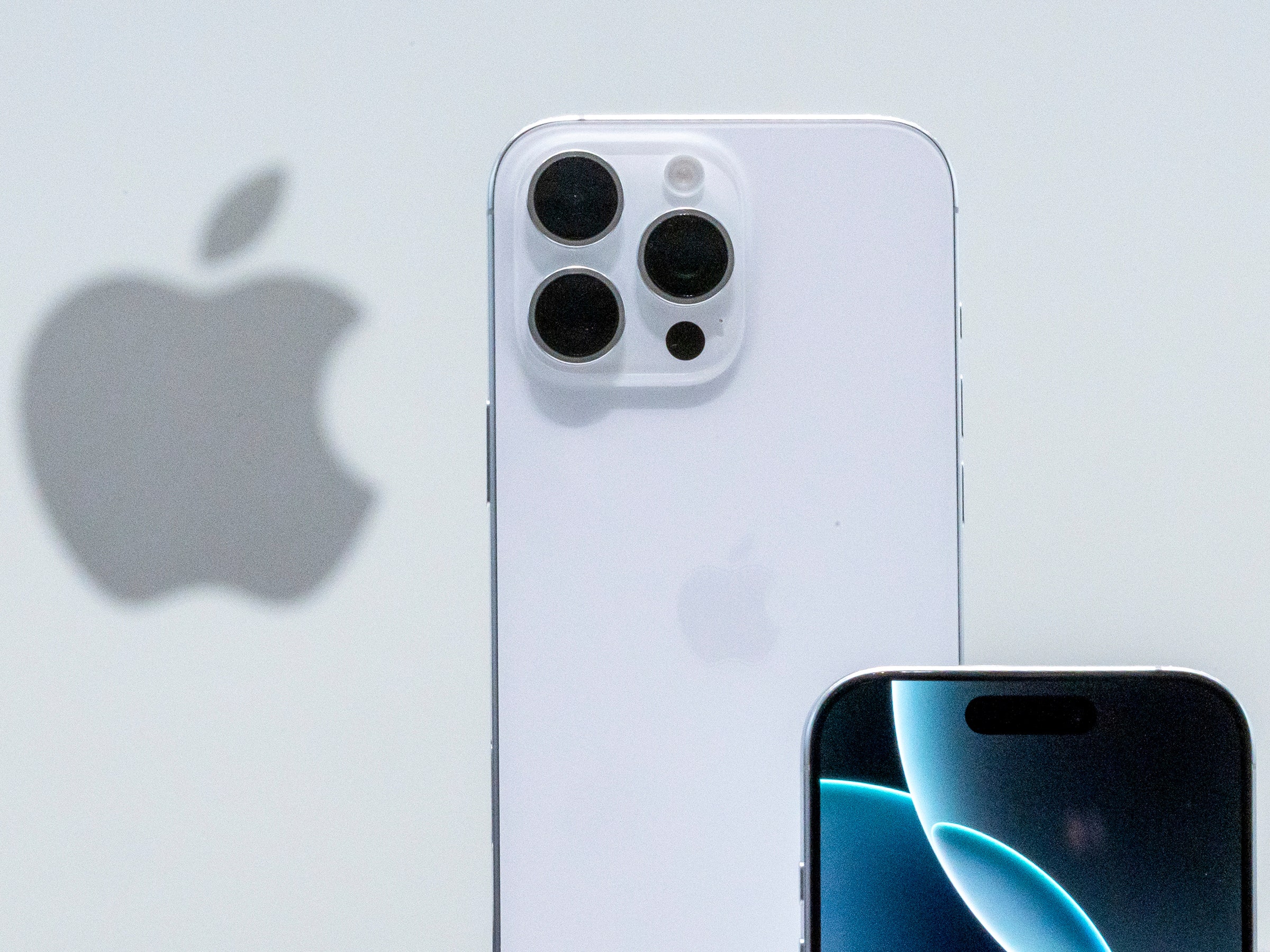
Kehilangan semuanya hal-hal yang ada di ponsel Anda bukanlah masalah besar sebelum era telepon pintar. Saat ini, hal itu hampir menjadi plot film horor Netflix. Ingin tahu cara mengganti iPhone atau iPad dan iPod touch berhasil, tanpa kehilangan apa pun dalam prosesnya? Jika Anda ingin meningkatkan (ini adalah iPhone terbaik untuk dibeli saat ini), dia adalah Anda dapat melakukannya tanpa kesulitan. Foto, kontak, video, riwayat pesan, musik, kalender, akun email, dan banyak aplikasi Anda semuanya dapat ditransfer dari perangkat lama ke perangkat baru. Kami telah menguraikan langkah-langkahnya di bawah ini.
Diperbarui September 2024: Kami memverifikasi petunjuk untuk iPhone terbaru dan membuat penyesuaian bila perlu.

Dapatkan akses tak terbatas ke BERKABEL. Dapatkan pelaporan terbaik yang terlalu penting untuk diabaikan begitu saja Rp 2,50 $1 per bulan selama 1 tahun. Termasuk akses digital tanpa batas dan konten eksklusif khusus pelanggan. Berlangganan Hari Ini.
Cadangkan iPhone atau iPad Lama Anda
Pertama, Anda perlu cadangkan perangkat lama Andayang dapat Anda lakukan melalui iCloud atau komputer AndaKami telah merinci langkah-langkah tersebut di bawah ini.
Menggunakan iCloud
Foto: Apple
Pastikan perangkat Anda terhubung ke Wi-Fi. Kemudian masuk ke pengaturan iPhone atau iPad Anda dan klik nama Anda di bagian atas, yang akan membawa Anda ke halaman ID Apple Anda. Pilih Bahasa Indonesia: iCloudmemilih Pencadangan iCloudaktifkan, klik Cadangkan Sekarangdan biarkan perangkat Anda melakukan pencadangan saat masih terhubung ke Wi-Fi. Mungkin ada baiknya mengatur perangkat baru Anda untuk melakukan pencadangan otomatis setiap hari, tetapi perlu diketahui bahwa Apple hanya mengizinkan Anda menyimpan 5 GB gratis. Bahkan jika Anda kehabisan ruang penyimpanan iCloud, sejak iOS 15 Apple telah mengizinkan Anda mencadangkan data ke iCloud untuk beralih ke iPhone baru.
Menggunakan Mac
Hubungkan iPhone atau iPad Anda ke MacBook atau iMac Anda dan buka PenemuDi sebelah kiri, Anda akan melihat perangkat Anda muncul di bawah Lokasi. Anda dapat menelusuri semua data yang tersimpan, mulai dari musik dan podcast hingga foto dan file. Jika Anda menyimpan foto melalui iCloud, foto tersebut tidak akan muncul di sini kecuali Anda menonaktifkan fitur tersebut. Di bawah Umum tab, Anda dapat memilih Cadangkan SekarangUntuk menyimpan data Kesehatan dan Aktivitas, pilih opsi untuk mengenkripsi cadangan Anda, atau jika tidak, data tersebut tidak akan disimpan; tidak disimpan data Kesehatan dan Aktivitas yang tidak dienkripsi adalah fitur privasi bawaan. Semua cadangan iCloud dienkripsi secara otomatis.
Menggunakan Komputer Windows
Anda akan membutuhkannya unduh iTunes untuk Windows dan hubungkan iPhone atau iPad Anda ke laptop atau desktop melalui USB. Klik tombol iPhone/iPad di kiri atas jendela iTunes, lalu buka Ringkasan > Cadangkan SekarangEnkripsi cadangan Anda dengan mengklik Enkripsi Cadangan Lokal dan menetapkan kata sandi. Enkripsi memungkinkan Anda untuk mencadangkan data Kesehatan dan Aktivitas Anda juga. Untuk menemukan cadangan Anda, klik Sunting > Preferensi > PerangkatApple juga melalui langkah-langkah di sini.
Tukar SIM atau Aktifkan eSIM
Foto: Apple
Setelah Anda sepenuhnya mencadangkan, saatnya menyortir kartu SIM Anda. Jika Anda berada di AS, jajaran iPhone tidak lagi memiliki slot kartu SIM fisik, jadi Anda harus menggunakan eSIM. Jika Anda sebelumnya telah menggunakan eSIM pada iPhone, Anda dapat mengaktifkannya selama penyiapan dengan mengikuti petunjuk di layar. Jika Anda beralih dari iPhone lama menggunakan kartu SIM fisik, Anda akan ditanya tentang pemindahan nomor Anda sebagai bagian dari proses Mulai Cepat yang dijelaskan di bawah ini. Apple memiliki Petunjuk pengaturan eSIM untuk berbagai skenario. Perlu diketahui bahwa setelah Anda beralih dari SIM fisik ke eSIM, kartu SIM fisik Anda tidak akan berfungsi lagi.
Untuk menggunakan kartu SIM fisik dengan iPhone lama, cukup ganti kartu SIM dari ponsel lama ke iPhone. Anda juga dapat melakukan langkah ini setelah menyiapkan iPhone baru, jika Anda tidak ingin melewatkan panggilan atau pesan apa pun selama proses berlangsung. Dengan mendorong alat SIM atau klip kertas secara perlahan ke dalam lubang baki SIM, Anda akan dapat membukanya. Kartu SIM memiliki satu sisi miring, yang dapat Anda sejajarkan dengan baki SIM iPhone baru.
Nyalakan Perangkat Baru Anda
Kami merekomendasikan pengisian penuh baik perangkat lama maupun iPhone baru Anda sebelum memulai, dan siapkan pengisi daya untuk berjaga-jaga. Anda siap menyalakan perangkat baru. Bagian selanjutnya bergantung pada versi iOS atau iPadOS yang dijalankan perangkat lama Anda.
Catatan: Jika Anda menggunakan aplikasi Google Authenticator (atau aplikasi autentikator dua faktor lainnya), berhati-hatilah untuk tidak menghapus aplikasi ini di iPhone lama Anda hingga Anda memindahkan akun ke yang baru, atau Anda mungkin kehilangan akses. Berikut adalah beberapa hal yang perlu Anda lakukan: instruksi Google untuk mentransfer kode Authenticator ke telepon baru.