Anda tahu Anda Perangkat lunak sukses ketika namanya menjadi kata kerja: Anda sekarang biasanya mendengar tentang gambar yang dipotret, bahkan jika pengeditan tidak dilakukan dengan editor gambar Adobe. Adobe mungkin tidak menyukainyatetapi penggunaannya menunjukkan seberapa dominan produk andalannya.
Di ponsel, Photoshop belum mencapai jenis yang sama di mana -mana atau pengakuan merek. Kami telah memiliki aplikasi Photoshop resmi dari berbagai jenis selama bertahun -tahun, tetapi tidak ada yang benar -benar menerjemahkan kekuatan dan fitur set aplikasi desktop ke perangkat yang lebih kecil dengan cara yang sepenuhnya berfungsi.

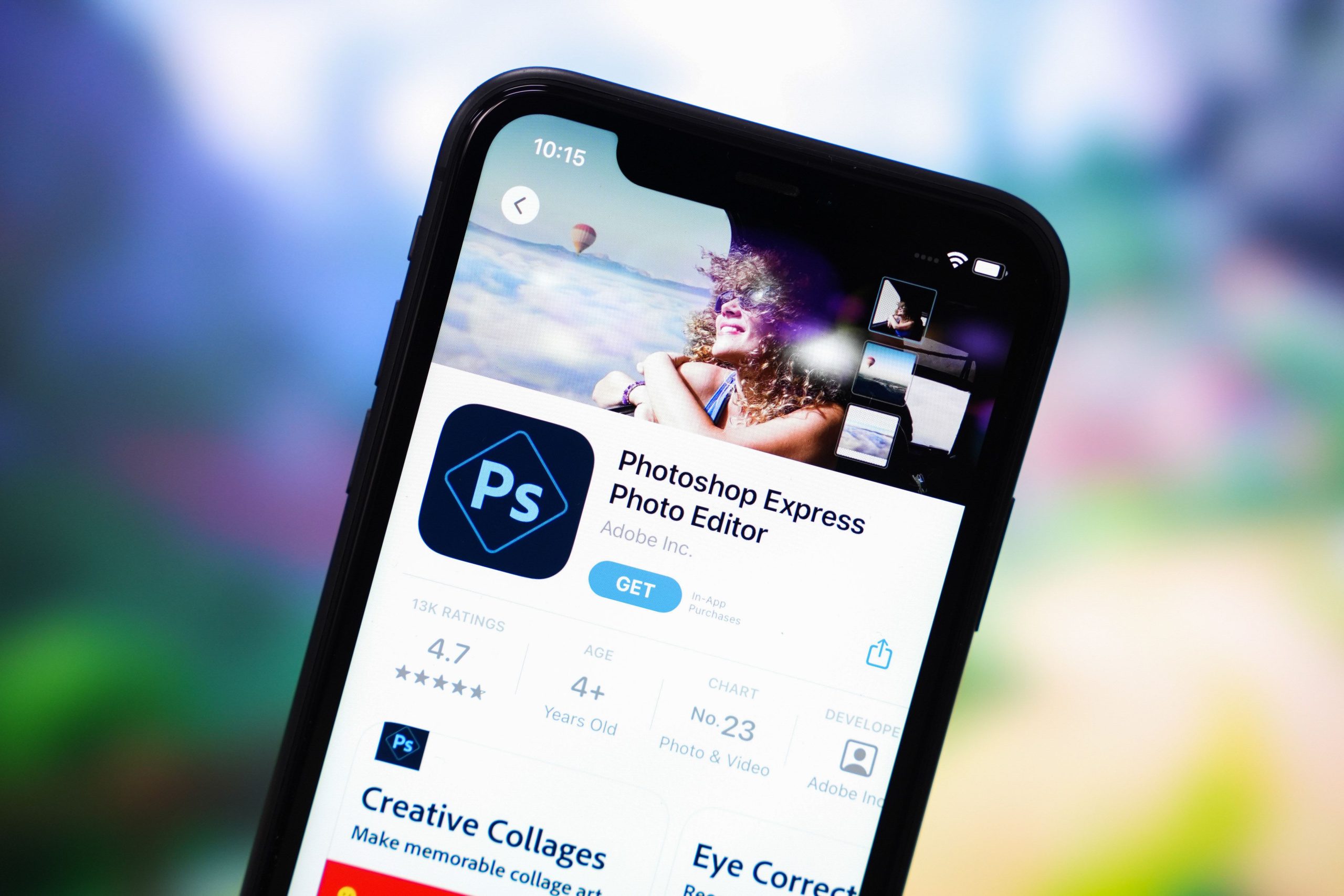
Sekarang, Adobe sedang mencoba lagi: Aplikasi photoshop yang semuanya baru (Tersedia sekarang untuk iOS, dan baru saja dirilis dalam beta untuk Android), adalah Photoshop “Reimagined” untuk smartphone. Aplikasi ini mencoba untuk membawa sebanyak mungkin alat dan fitur perangkat lunak penuh, sambil mengoptimalkannya untuk digunakan pada layar sentuh seluler.
Meskipun tidak mungkin untuk porta semuanya – dengan cara yang sama macOS tidak akan bekerja pada iPhone – ada banyak hal untuk dijelajahi di aplikasi Photoshop baru. Anda bisa Unduh secara gratis Di iOS, meskipun beberapa fitur memerlukan langganan premium (baik $ 7 sebulan untuk ponsel dan paket web baru, atau paket Photoshop yang ada). Pengguna Android bisa Unduh versi beta dan gunakan sepenuhnya secara gratis untuk waktu yang terbatas. Harga reguler akan menendang ketika aplikasi secara umum tersedia di seluruh dunia.
Tindakan cepat
Secara default, ketika Anda membuka gambar baru di versi iOS, Anda akan diundang untuk menerapkan “tindakan cepat” untuk itu. (Pengguna Android, ini akan segera hadir.) Jika Anda lebih suka langsung pergi ke antarmuka pengeditan penuh setiap saat, periksa Jangan tunjukkan ini lagi kotak, dan ketuk Pergi ke editor. Namun, jika Anda ingin menerapkan efek dasar dalam waktu sesedikit mungkin, tindakan cepat ini dapat membantu.
Anda akan melihat mereka semua melibatkan latar belakang. Mengetuk Sembunyikan latar belakangdan Photoshop mencoba mengidentifikasi subjek utama gambar, dan memotong sisanya – Anda kemudian dapat menjatuhkan segala jenis latar belakang pengganti yang Anda sukai. Atau, ada Latar belakang warna solidyang menjatuhkan warna yang dapat Anda edit, atau Latar belakang hitam & putih, Yang membuat subjek tetap berwarna tetapi mengubah semua yang lain abu -abu.
Yang mana pun yang Anda pilih, Photoshop akan mengurus membuat lapisan baru untuk Anda, sehingga Anda dapat bekerja di latar depan dan latar belakang secara mandiri. Anda akan melihat lapisan tersedia melalui thumbnail ke bawah di sudut kanan bawah gambar. Dengan latar belakang warna solid, misalnya, ketuk thumbnail lapisan, lalu panah kiri, lalu Edit warna untuk beralih ke warna yang berbeda.
Lapisan dan topeng
Memilih lapisan penyesuaian.
Lapisan dan topeng pada dasarnya adalah apa yang memisahkan editor gambar dasar dari yang canggih, memungkinkan Anda menumpuk elemen yang berbeda dalam suatu gambar di atas satu sama lain (lapisan) dan mengeditnya (topeng). Jika Anda telah menggunakan tindakan cepat, Anda sudah memiliki lapisan yang dibuat untuk Anda, tetapi Anda dapat membuat yang baru dengan mengetuk + Tombol (Plus) Tepat di atas bilah alat bawah di sebelah kanan.
Itu Jenis Lapisantermasuk Isi lapisan (yang mengisi seluruh lapisan dengan warna dan gradien) dan Lapisan Penyesuaian (yang mengubah warna dan nada dari segala sesuatu di bawahnya di tumpukan lapisan), ikuti warna yang akan Anda temukan di Photoshop di desktop. Setiap lapisan dilengkapi dengan pengaturannya sendiri untuk Anda konfigurasi, yang bervariasi tergantung pada jenis lapisan. Anda dapat mencapai pengaturan ini kapan saja melalui melalui Properti Lapisan di toolbar.
Gunakan Buat topeng Tombol dari properti layer untuk membangun topeng, baik dengan pilihan satu ketukan atau tangan bebas. (Anda akan lihat Edit topeng Jika seseorang telah dibuat.) Opsi lapisan lebih lanjut dapat diakses dengan mengetuk tiga titik di sebelah lapisan dalam daftar lengkap. Anda dapat menggabungkan, menggandakan, dan menghapus lapisan, seperti yang Anda bisa di perangkat lunak Photoshop lengkap.
Membuat pilihan
Anda punya pilihan alat seleksi.
Banyak pengeditan foto mengandalkan pilihan yang akurat dari beberapa jenis, dan aplikasi seluler Photoshop memberi Anda tingkat kontrol yang bagus di sini. Mengetuk Pilih area dari toolbar bawah, dan Anda memiliki tujuh alat seleksi yang berbeda untuk dipilih, termasuk Ketuk Pilih, Sikat Pilih CepatDan Tongkat ajaib.
Ada juga sederhana Persegi panjang Dan Elips Opsi pilihan, dan Anda dapat menggunakannya dalam kombinasi untuk memilih area persis yang perlu Anda soroti. Ketuk – (minus) tombol untuk mengambil dari pilihan saat ini daripada menambahkannya. Saat pilihan dibuat, ketuk ikon cek untuk dikonfirmasi.
Anda kemudian disajikan dengan opsi lebih lanjut yang dapat Anda terapkan pada pilihan. Anda dapat menambahkan isi AI generatif, membuat penyesuaian dasar seperti kecerahan dan tweak kontras, dan mengubah seleksi menjadi topeng untuk manipulasi lebih lanjut. Tepat di atas opsi -opsi ini, Anda memiliki tombol untuk memperluas, menyusut, dan membalikkan pilihan.
Alat dan kuas
Stempel klon adalah salah satu alat yang ditransfer dari aplikasi desktop.
Photoshop terkenal dengan pemilihan alat komprehensifnya tentu saja, dan banyak dari alat ini telah berhasil ke aplikasi seluler baru: buka gambar di editor dan Anda akan melihatnya berbaris di bagian bawah layar. Untuk mengubah level zoom gambar yang Anda lihat, letakkan dua jari di layar lalu kumpulkan atau pindahkan mereka.
Mengetuk Meretusdan Anda dapat mengakses Spot Heal alat (untuk menghaluskan inkonsistensi), Stempel klon alat (untuk menduplikasi satu bagian gambar di tempat lain), dan Meringankan Dan Mengetuk Bagian gambar yang dipilih. Beberapa alat menampilkan ikon slider kecil di sebelahnya – tutup ini untuk mengatur opsi seperti ukuran kuas.
Kembali ke bilah alat utama, ketuk Sikat untuk melukis bagian dari gambar Anda. Sekali lagi, ada pilihan slider kecil yang dapat Anda gunakan untuk mengatur ukuran kuas, opacity, dan warna. Di titik mana pun Anda dapat beralih ke penghapus (itu adalah ikon di sebelah sikat) untuk menghilangkan bagian lapisan, daripada melukis di atasnya.
Setelah Anda merasa nyaman dengan berbagai alat dan opsi yang ditawarkan, dan melihat bagaimana mereka cocok bersama, Anda dapat mencapai beberapa hasil yang mengesankan hanya menggunakan ponsel Anda.
Ketuk ikon bola lampu di kanan atas untuk bantuan lebih lanjut. Kapan saja, Anda dapat menggunakan tombol undo atau redo di atas untuk mundur atau maju dalam pengeditan Anda. Ketuk ikon COG di sudut kanan atas untuk menyimpan gambar Anda atau mengakses pengaturan aplikasi.