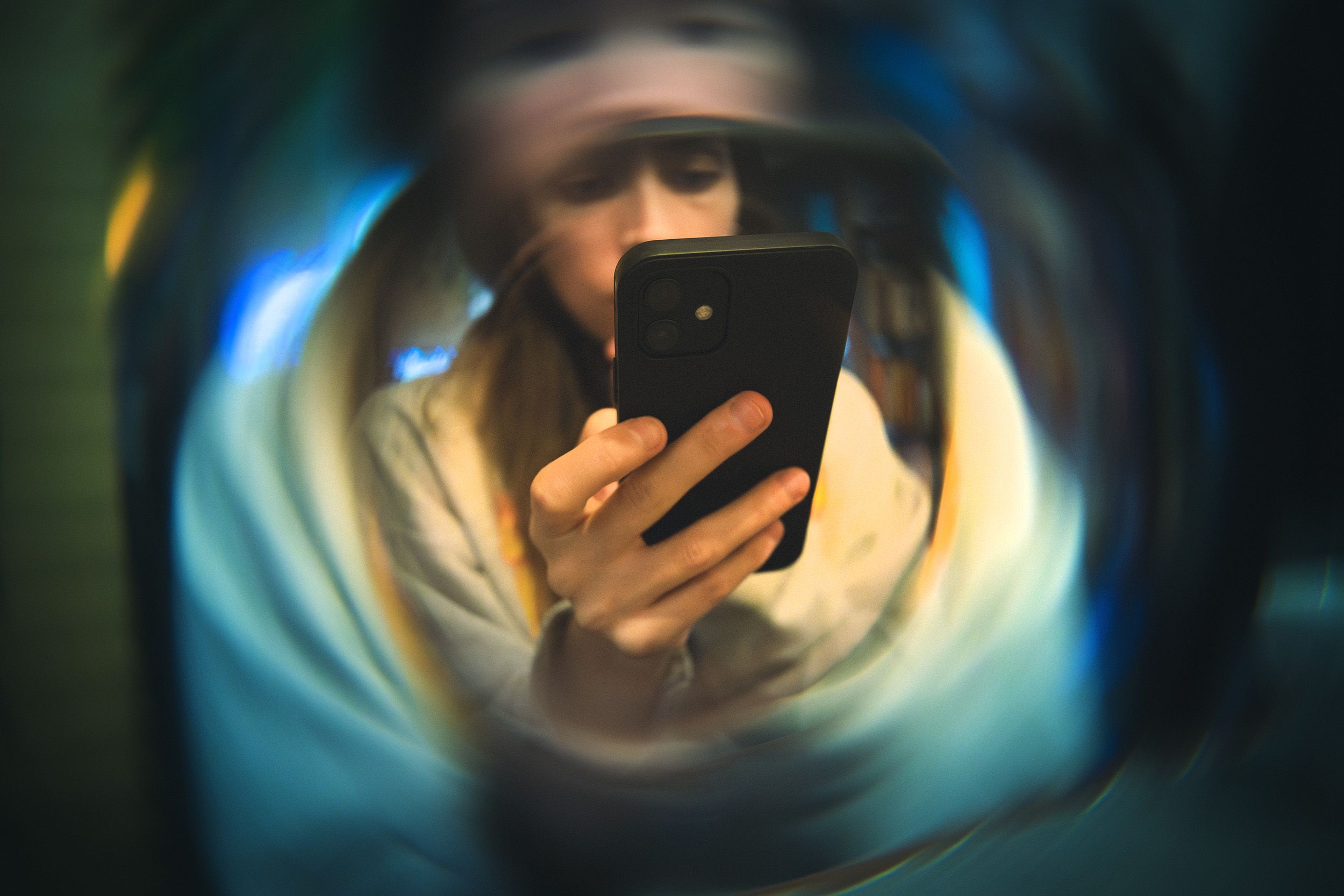
Layar ponsel adalah lebih baik dari sebelumnya—lebih besar, lebih tajam, dan terang—namun tidak selalu memberikan tampilan terbaik untuk sesi membaca yang panjang. Jika Anda memiliki banyak teks untuk dibaca, Anda mungkin akan menemukannya beralih ke Kindle sebagai gantinyaatau bahkan buku fisik kuno yang bagus.
Ada cara untuk mengubah konfigurasi layar pada Anda iPhone atau ponsel Androidnamun, agar lebih cocok untuk dibaca. Perubahan ini akan mengurangi kemungkinan menyebabkan ketegangan mata sekaligus meminimalkan kekacauan untuk menciptakan pengalaman membaca yang lebih menyenangkan. Anda tidak akan mengubah ponsel Anda menjadi sesuatu yang menyaingi e-reader atau halaman cetak, namun Anda pasti bisa lebih dekat dengannya.

Sesuaikan Pengaturan Tampilan
Anda sebenarnya memiliki kontrol lebih besar atas ukuran font, gaya, dan warna yang digunakan oleh ponsel Anda daripada yang mungkin Anda sadari—Anda dapat membuat teks lebih mudah dibaca dan menciptakan pengalaman yang lebih mirip Kindle hanya dengan beberapa ketukan melalui panel Pengaturan utama.
Jika Anda menggunakan Android, label menu akan bervariasi dari satu model ke model lainnya, tetapi pada ponsel Pixel, pilihlah yang sama Ukuran tampilan dan teks. Layar berikutnya memungkinkan Anda menyesuaikan ukuran font default dan elemen lain di layar untuk membuat teks lebih tebal, dan ada juga a Tema gelap pilihan yang mungkin Anda temukan mengurangi ketegangan mata.
Menyesuaikan ukuran font di Android.Atas perkenan David Nield

Di iOS, buka Tampilan & Kecerahan dari Pengaturan: Di sini Anda akan menemukan a Ukuran Teks penggeser yang dapat Anda sesuaikan, serta a Teks Tebal saklar sakelar. Seperti di Android, ada opsi mode gelap di sini melalui pemilih tema di bagian atas layar—pilih Gelap untuk meredupkan warna di seluruh antarmuka iOS.
Baik Android maupun iOS juga memiliki mode membaca malam yang mengurangi cahaya biru yang dipancarkan ponsel Anda dan menjadikan seluruh tampilan lebih hangat—sehingga pengalaman membaca menjadi lebih menyenangkan. Di ponsel Android Pixel, pilih Tampilkan dan sentuh > Lampu Malam dari Pengaturan, dan pada iOS pilih Tampilan & Kecerahan > Pergeseran Malam. Dalam kedua kasus tersebut, Anda dapat mengaktifkan fitur tersebut secara manual atau melalui jadwal.
Gunakan Mode Membaca Browser Anda
Sebagian besar pembacaan yang akan Anda lakukan di ponsel dilakukan melalui browser webnya, dan sebagian besar browser seluler modern hadir dengan mode membaca khusus yang dapat Anda gunakan. Mode ini akan mengurangi kekacauan pada layar, menyederhanakan skema warna, dan menonjolkan teks artikel utama.
Jika Anda menggunakan Google Chrome sebagai browser default di Android, ketuk tiga titik (kanan atas), lalu Tampilkan mode Membaca untuk mengalihkan tampilan artikel yang sedang Anda baca. Gesek ke atas pada panel di bagian bawah layar untuk mengubah opsi font dan warna. Ketuk ikon mode membaca (tepat di sebelah kanan bilah alamat) untuk kembali ke tampilan browser normal.

Mengonfigurasi mode membaca di Chrome untuk Android.Atas perkenan David Nield
Dengan Safari di iOS, cari ikon mode membaca di sebelah kiri bilah alamat: Ikon ini berbentuk persegi panjang kecil di atas dua garis horizontal, dan muncul saat Anda melihat artikel apa pun yang berfungsi dalam mode membaca. Ketuk ikonnya lalu Tampilkan Pembaca untuk mengaktifkan mode, lalu ketuk lagi ikon tersebut (yang berubah menjadi simbol halaman) untuk mengonfigurasi pengaturan mode membaca dan kembali ke tampilan normal.
Anda tidak harus tetap menggunakan opsi default, karena banyak browser pihak ketiga juga menawarkan mode membaca. Dalam kasus Firefox untuk Android atau iOSmisalnya, Anda dapat mengetuk Tampilan Pembaca ikon di bilah alamat untuk halaman yang kompatibel—tampaknya seperti halaman yang dicetak. Jika Anda melihat ikon petir (untuk ringkasan artikel), ketuk dan tahan ikon tersebut untuk beralih ke Tampilan Pembaca.
Instal Aplikasi Membaca Khusus
Opsi lain yang Anda punya adalah memasang aplikasi baca nanti khusus untuk ponsel Anda, yang akan berfungsi seperti mode membaca di browser seluler Anda. Standar emas di sini adalah Instapaper Android atau iOS. Anda dapat mengimpor dan menyinkronkan artikel dari berbagai perangkat, dan melanjutkan bacaan Anda kapan pun Anda punya waktu.
Untuk menambahkan artikel ke Instapaper, Anda dapat memilih opsi berbagi di browser seluler saat Anda melihat artikel, lalu memilih Instapaper sebagai tujuannya. Anda juga dapat menambahkan tautan melalui aplikasi seluler Instapaper itu sendiri, dengan mengetuk tombol menu (kiri atas) lalu + tombol (tambah). Instapaper tersedia di web juga, dan Anda juga dapat menambahkan item untuk dibaca dari desktop.
Instapaper menawarkan antarmuka yang bersih dan bebas gangguan.Atas perkenan David Nield

Ketuk artikel mana pun di daftar bacaan Instapaper Anda di aplikasi, dan Anda mendapatkan pengalaman membaca yang sangat bersih dan bebas gangguan. Ketuk ikon Aa di sudut kanan atas untuk mengubah pengaturan antarmuka: Ada opsi di sini untuk warna halaman, ukuran font, gaya font, dan penomoran halaman.
Instapaper dapat digunakan secara gratis, tetapi ia juga menawarkan langganan premium $3 per bulan, yang mungkin berguna bagi Anda. Akun berbayar memberikan tambahan seperti pencarian artikel lanjutan, catatan tak terbatas untuk artikel Anda, dan kemungkinan agar artikel tersimpan Anda dibacakan untuk Anda.