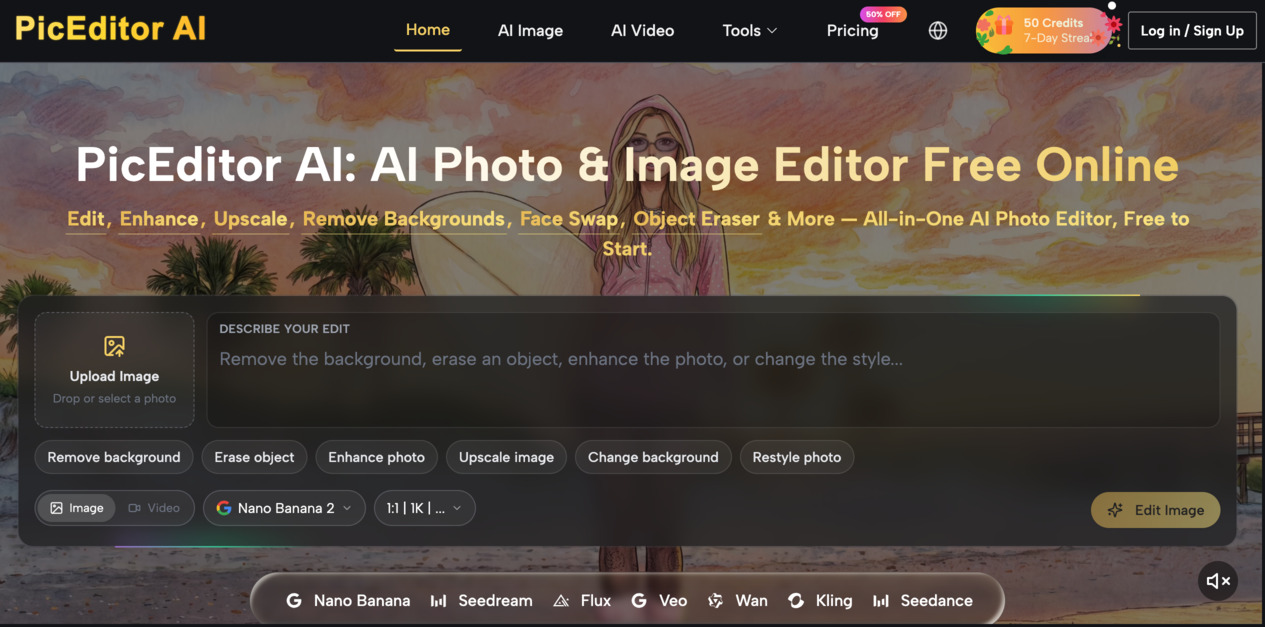
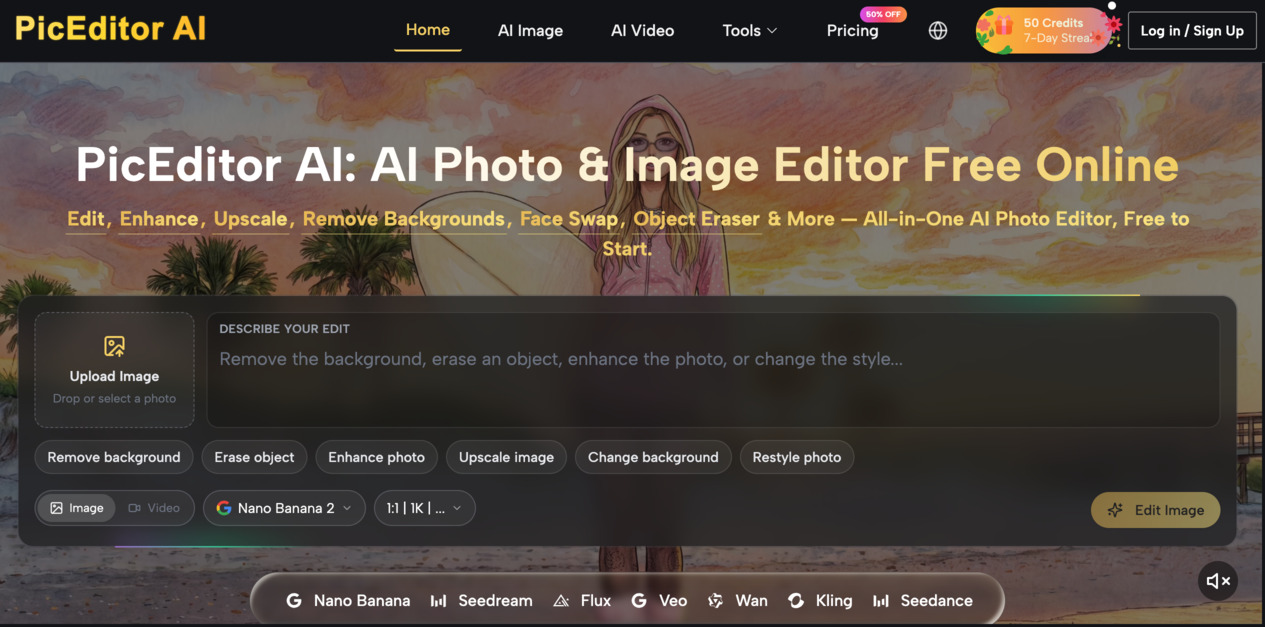
Seorang pembaca mengikuti panduan penggunaan software hingga tombol yang ditampilkan dalam gambar ternyata tidak muncul di layarnya. Instruksinya mungkin benar, tetapi ilustrasinya telah dibuat sedikit berbeda dari tampilan antarmuka aslinya. Perubahan label atau posisi kontrol saja sudah cukup untuk membuat pembaca kesulitan menyelesaikan tugas, terutama jika mereka baru pertama kali menggunakan software tersebut.

Karena itu, menggunakan AI Photo Editor untuk membuat ilustrasi tutorial membutuhkan standar yang berbeda dari sekadar mengedit gambar dekoratif. Screenshot merupakan bagian dari instruksi. Label, status pilihan, dan posisi kontrol harus tetap cukup akurat agar pembaca dapat mengikuti langkah berikutnya.
Antarmuka yang terlihat lebih rapi belum tentu membuat panduan lebih mudah dipahami. Ambil screenshot dari langkah yang sebenarnya terlebih dahulu. Setelah itu, tentukan apakah crop yang lebih dekat, ukuran gambar yang lebih besar di artikel, atau anotasi tambahan akan membuatnya lebih mudah diikuti. Simpan screenshot asli tanpa perubahan sebagai referensi selama proses pengerjaan.
Ambil Tampilan yang Harus Dicapai Pembaca
Sebelum mengedit, lakukan langkah tersebut di dalam software dan ambil screenshot dari tampilan yang dijelaskan dalam teks. Jika instruksi dimulai dengan panel pengaturan yang terbuka, gambar seharusnya juga menampilkan panel tersebut. Menampilkan halaman utama secara umum hanya akan membuat pembaca menebak-nebak bagaimana cara menemukan kontrol yang dimaksud.
Simpan konteks yang cukup untuk menjelaskan perbedaan jika nantinya diperlukan. Bahasa antarmuka, versi software, atau status akun dapat memengaruhi apa yang muncul di layar. Sertakan hanya informasi yang membantu pembaca. Tutorial tentang satu tombol tidak membutuhkan gambaran panjang mengenai seluruh lingkungan software.
Misalnya, sebuah panduan mengajarkan pembaca cara mengubah preferensi tampilan. Screenshot asli menampilkan label yang digunakan saat ini dan opsi yang dipilih. Jika versi yang sudah diedit mengubah kata-katanya menjadi istilah yang lebih familiar, ilustrasi tersebut mungkin terlihat lebih mudah dibaca, tetapi justru lebih sulit dicocokkan dengan software yang sebenarnya.
PicEditor AI mendukung perubahan gambar berdasarkan sumber yang diunggah dan instruksi pengguna. Untuk kebutuhan ini, sumber gambar harus berupa screenshot yang valid dan memang boleh digunakan. Permintaan pengeditan sebaiknya hanya berkaitan dengan tampilan di sekitar antarmuka, sementara area kontrol sebenarnya harus tetap dipertahankan dan diperiksa kembali setelah proses selesai.
Gunakan data demonstrasi yang aman sebelum mengambil screenshot. Persiapan ini membuat fokus tetap pada tampilan yang ingin dijelaskan dan menghindari ketergantungan pada proses editing untuk menghapus informasi yang sebenarnya tidak perlu dimasukkan sejak awal.
Perbaiki Framing Tanpa Menggambar Ulang Antarmuka
Pertama, pertimbangkan crop sederhana atau memperbesar gambar saat ditampilkan di artikel. Perubahan tersebut dapat membuat panel yang relevan lebih mudah dibaca tanpa meminta proses generatif untuk menafsirkan ulang antarmuka. Tetap sisakan konteks di sekitarnya agar pembaca dapat menemukan panel tersebut di jendela software mereka sendiri.
AI Photo Editor dapat digunakan untuk mempercantik tampilan visual di sekitar screenshot, tetapi jangan menggunakannya untuk menciptakan rangkaian kontrol yang terlihat lebih menarik. Jika perubahan menyentuh label, ikon, atau status pilihan, pertahankan screenshot asli untuk bagian instruksi dan gunakan metode anotasi konvensional di sekitarnya.
Dalam workflow menggunakan photo editing tool, pisahkan antara bukti antarmuka dan elemen dekoratif. Margin berwarna atau latar belakang netral sebaiknya berada di luar area layar. Tulisan pada tombol merupakan bagian penting dari informasi yang harus ditemukan pembaca, sehingga harus tetap sesuai dengan screenshot asli.
Crop yang terlalu dekat juga memiliki risiko. Menghilangkan judul panel atau bagian di sekitarnya dapat membuat sebuah kontrol terlihat seolah-olah berada di tempat yang berbeda. Bandingkan gambar yang sudah di-crop dengan screenshot lengkap dan pastikan pengguna baru masih memiliki konteks yang cukup untuk bernavigasi.
PicEditor AI dapat digunakan untuk melakukan perubahan visual pada cover atau komposisi di sekitar screenshot. Gunakan fitur tersebut ketika perubahan gaya tidak memengaruhi instruksi. Jika gambar digunakan untuk mengajarkan urutan klik, akurasi harus lebih diutamakan daripada tampilan visual yang seragam.
Pastikan Setiap Instruksi Sesuai dengan Kontrol yang Terlihat
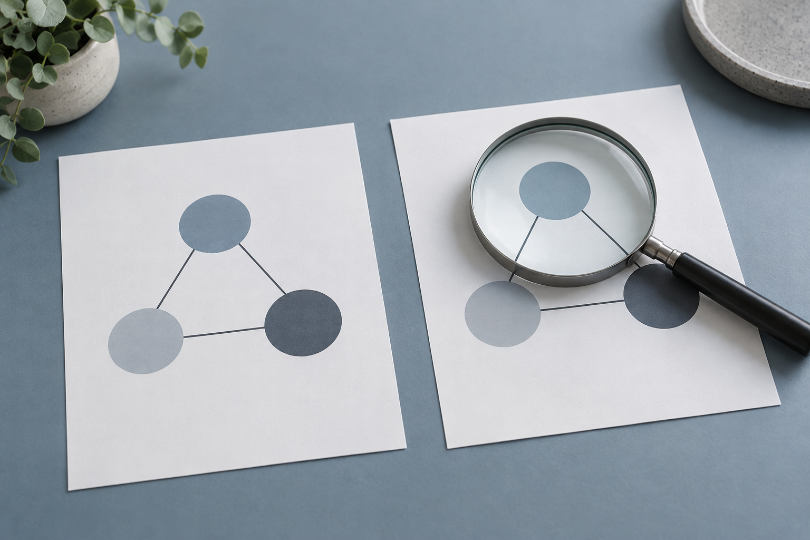
Baca tutorial langkah demi langkah sambil melihat ilustrasi yang sudah selesai. Temukan kontrol yang disebutkan dalam teks pada gambar, kemudian cocokkan dengan kontrol yang sama pada screenshot asli. Cara ini membantu memastikan hubungan antara kalimat, ilustrasi yang diedit, dan kondisi software tetap sesuai.
Periksa label secara lengkap, termasuk kata-kata kecil yang membedakan pilihan yang berdekatan. Jika terdapat dua pilihan yang letaknya bersebelahan, baca kedua label tersebut dan jangan hanya mencocokkannya berdasarkan kata pertama yang terlihat familiar. Periksa juga status pilihan. Opsi yang terlihat aktif padahal teks meminta pembaca untuk mengaktifkannya dapat membuat langkah tersebut seolah-olah sudah selesai sebelum pembaca melakukan apa pun.
Gunakan photo editing tool hanya jika hasil akhirnya masih dapat melewati pemeriksaan tersebut. Jika sebuah label berubah, kembalikan area antarmuka tersebut ke screenshot asli atau gunakan gambar yang belum diedit. Jangan mengubah instruksi tertulis hanya agar sesuai dengan tombol yang sebenarnya hanya ada pada gambar hasil edit.
Perhatikan posisi kontrol terhadap elemen di sekitarnya. Tombol yang berpindah dari bagian bawah panel ke bagian atas akan mengubah cara pembaca mencari tombol tersebut. Meskipun tulisannya masih sama, gambar tersebut tidak lagi menjadi panduan yang dapat diandalkan untuk mencocokkan tampilan software asli.
Jika tutorial menggunakan beberapa screenshot, periksa juga perpindahan kondisi dari satu gambar ke gambar berikutnya. Gambar kedua seharusnya menunjukkan hasil dari tindakan pertama, bukan tampilan lain yang dipilih hanya karena terlihat lebih rapi. Setiap screenshot harus memiliki alasan mengapa gambar tersebut muncul pada bagian tertentu dalam panduan.
Baca Panduan dengan Ukuran Gambar yang Akan Dipublikasikan
Label yang terlihat jelas pada file beresolusi tinggi bisa menjadi sulit dibaca ketika artikel menampilkan gambar dengan lebar yang lebih kecil. Pratinjau halaman menggunakan ukuran sebenarnya dan periksa tulisan yang harus dikenali pembaca. Jika diperlukan, gunakan crop yang lebih fokus disertai penjelasan singkat mengenai asal gambar tersebut.
Pisahkan anotasi secara visual dari kontrol software. Panah sebaiknya mengarahkan perhatian tanpa menutupi tombol, sedangkan callout tambahan jangan sampai terlihat seperti bagian dari antarmuka. Pembaca perlu mengetahui elemen mana yang memang akan mereka temukan di dalam aplikasi.
Jika memungkinkan, mintalah seseorang yang belum familiar dengan draft untuk mengikuti langkah tersebut menggunakan software yang sebenarnya. Perhatikan bagian ketika mereka mulai ragu tanpa langsung menjelaskan gambarnya. Kesulitan tersebut mungkin menunjukkan kurangnya konteks, bukan kebutuhan akan efek visual tambahan.
Ketika antarmuka software berubah, ambil screenshot baru. Mengedit screenshot lama agar terlihat seperti tata letak baru yang hanya diasumsikan dapat menimbulkan ketidakpastian. Sumber gambar terbaru memberikan dasar yang lebih kuat untuk revisi dan memudahkan penentuan apakah teks tutorial juga perlu diperbarui.
Screenshot Harus Membantu Pembaca Melakukan Langkah Berikutnya
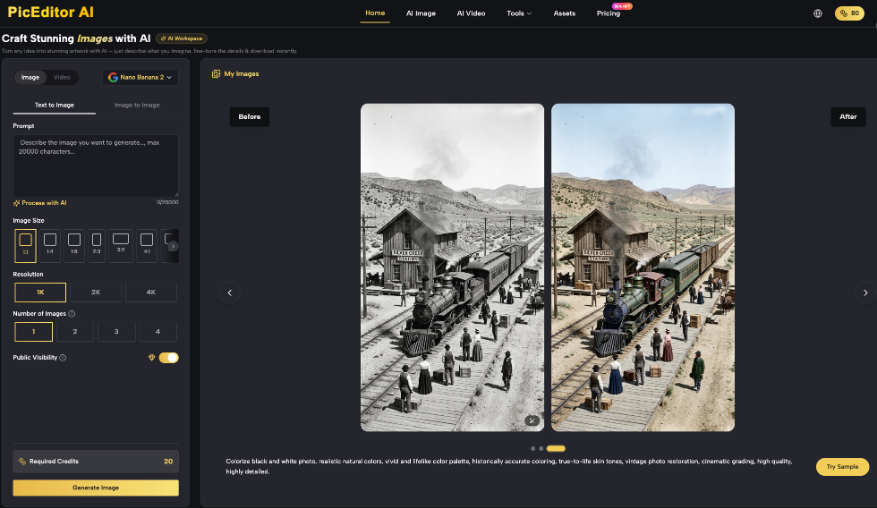
PicEditor AI dapat membantu memperbaiki tampilan visual di sekitar materi instruksional, terutama untuk kebutuhan cover atau latar dekoratif. Namun, tool tersebut bukan pengganti screenshot terbaru dari kontrol yang harus ditemukan pembaca. Pisahkan kedua fungsi gambar tersebut saat menyiapkan sebuah panduan.
Gunakan ilustrasi jika label, status, dan posisi kontrolnya sesuai dengan sumber asli serta tetap terbaca ketika ditampilkan di artikel. Gambar yang berhasil justru mungkin terlihat biasa saja. Hal terpenting adalah pembaca dapat berpindah dari instruksi tertulis ke kontrol yang tepat dan melanjutkan langkah berikutnya tanpa harus menebak.