Microsoft telah merilis Windows 11 KB5066835 Dan KB5066793 pembaruan kumulatif untuk versi 25H2/24H2 dan 23H2 untuk memperbaiki kerentanan dan masalah keamanan.

Pembaruan hari ini bersifat wajib karena berisi Patch Selasa Oktober 2025 patch keamanan untuk kerentanan yang ditemukan pada bulan-bulan sebelumnya.
Anda dapat menginstal pembaruan hari ini dengan membuka Awal > Pengaturan > Pembaruan Windows dan mengklik ‘Periksa Pembaruan.’
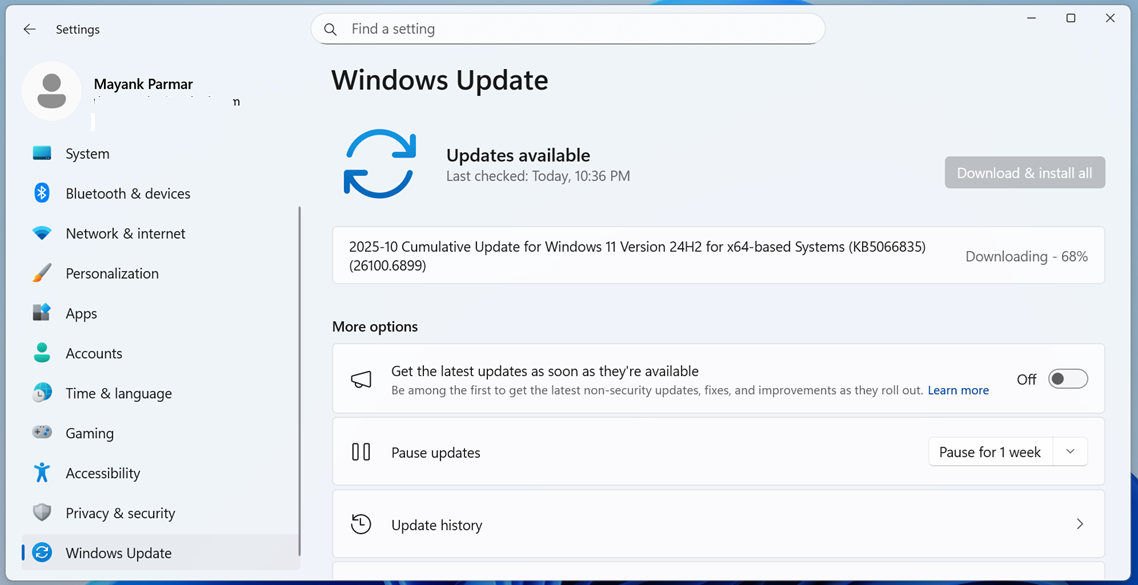
Anda juga dapat mengunduh dan menginstal pembaruan secara manual dari Katalog Pembaruan Microsoft.
Ini adalah rilis ‘Patch Tuesday’ pertama untuk versi 25H2, tetapi karena didasarkan pada versi 24H2, tidak ada perubahan eksklusif atau khusus. Anda akan mendapatkan perbaikan yang sama di kedua versi Windows 11.
Apa yang baru di update Patch Selasa Oktober 2025
Setelah menginstal pembaruan keamanan hari ini, Windows 11 25H2 (KB5066835 ) nomor buildnya akan diubah menjadi Build 26200.6899 (atau 26100.6899 untuk 24H2), dan 23H2 (KB5066793 ) akan diubah menjadi 226×1.6050.
Perlu dicatat bahwa ini adalah pembaruan kedua dan terakhir untuk Windows 11 23H2 karena dukungan sistem operasi berakhir pada November 2025.
Berikut daftar lengkap perbaikan yang berlaku untuk versi 24H2 dan 25H2:
-
[Browser] Memperbaiki: Pembaruan ini mengatasi masalah yang menyebabkan layar pratinjau cetak berhenti merespons di browser berbasis Chromium.
-
[Gaming] Memperbaiki: Masalah terjadi ketika pengguna masuk ke perangkat Windows hanya menggunakan Gamepad di layar kunci. Jika tidak ada metode masukan lain—seperti sentuhan atau sidik jari—yang digunakan saat masuk, aplikasi dan game tidak akan merespons masukan setelahnya.
-
[PowerShell]
-
Memperbaiki: Pembaruan ini mengatasi masalah yang mempengaruhi PowerShell Remoting dan Windows Remote Management (WinRM), di mana waktu perintah mungkin habis setelah 10 menit.
-
Memperbaiki: Pembaruan ini mengatasi masalah yang mencegah pencatatan peristiwa audit.
-
-
[Windows Hello] Memperbaiki: Pembaruan ini mengatasi masalah yang memengaruhi proses pengaturan pengenalan wajah Windows Hello saat menggunakan modul kamera inframerah USB. Pengguna tidak dapat menyelesaikan penyiapan karena pesan kesalahan yang terus-menerus muncul, seperti “Pastikan wajah Anda berada di tengah bingkai.”
-
[Compatibility] Pembaruan ini menghapus pengandar ltmdm64.sys. Perangkat keras modem faks yang bergantung pada driver khusus ini tidak akan berfungsi lagi di Windows.
-
[Click to Do]
-
Baru! Tag tindakan baru dan populer di Klik untuk Melakukan menu konteks membantu Anda menemukan tindakan bertenaga AI terbaru dan paling banyak digunakan.
-
Baru! Klik untuk Melakukan memberikan ringkasan yang lebih ringkas dengan Ringkaslah tindakan. Output untuk entitas teks lebih pendek dan lebih fokus. Perbaikan berkelanjutan terus meningkatkan kejelasan dan presisi.
-
-
[Agents in Settings] Baru! Tautan navigasi langsung ke halaman pengaturan terkait tersedia dari hasil pencarian agen. Peningkatan ini saat ini diluncurkan ke agen di Pengaturan pada Copilot+ PC.
-
[Desktop] Baru! Anda sekarang dapat memindahkan indikator perangkat keras untuk kecerahan, volume, mode pesawat, dan desktop virtual ke posisi berbeda di layar Anda. Untuk mengubah posisinya, buka Pengaturan > Sistem > Pemberitahuanlalu pilih dari opsi di Posisi pop-up di layar dalam daftar tarik-turun.
-
[Taskbar] Baru! Administrator TI tidak perlu lagi me-restart explorer.exe untuk menerapkan menyematkan kebijakan. Setelah menerapkan kebijakan, pengguna mungkin melihat pin di taskbar mereka dalam waktu sekitar 8 jam, bergantung pada interval penyegaran.
-
[FileExplorer]
-
Baru! Gunakan tindakan AI di File Explorer untuk mengedit gambar atau meringkas dokumen. Cukup klik kanan (atau tekan Menggeser+F10) pada file dan pilih Tindakan AI. Pengalaman ini belum tersedia untuk pelanggan di EEA (Wilayah Ekonomi Eropa). Tindakan gambar: Kini Anda dapat menggunakan empat tindakan gambar bertenaga AI dengan file .jpg, .jpeg, dan .png. Pencarian Visual menelusuri web menggunakan gambar, bukan teks. Latar Belakang Buram membuka Foto aplikasi untuk menyorot subjek dan mengaburkan latar belakang. Hapus Objek menghapus elemen yang tidak diinginkan dari foto Anda. Hapus Latar Belakang kegunaan Cat untuk mengubah gambar apa pun sehingga menyisakan subjek yang mulus.
Tindakan AI di Microsoft 365 mempermudah pengerjaan dokumen Anda. Dengan Ringkas tindakan di CopilotAnda dapat dengan cepat membuat ringkasan file yang disimpan di OneDrive dan SharePoint—tidak perlu membuka masing-masing file. Tindakan AI ini memerlukan langganan aktif Microsoft 365 dan lisensi Copilot (mendukung akun Microsoft dan Microsoft Entra ID).
-
Peningkatan: Menu konteks File Explorer telah diperbarui untuk menghilangkan pelat belakang berwarna aksen di belakang aplikasi yang dikemas ikon di Buka Dengan daftar ketika mengklik kanan file (misalnya, Snipping Tool). Perubahan ini membuat ikon lebih mudah dilihat.
-
Peningkatan: Membuat perubahan mendasar untuk membantu meningkatkan kinerja peluncuran file cloud dari File Explorer dan memuat menu konteks.
-
Memperbaiki: Ikon dan teks mungkin tumpang tindih di desktop saat menggunakan peningkatan skala teks.
-
Memperbaiki: Ikon di panel detail, pratinjau, dan navigasi File Explorer tidak dicerminkan dengan benar saat menggunakan bahasa tampilan Arab atau Ibrani.
-
-
[Windows Share] Baru! Anda dapat menyematkan aplikasi favorit Anda di Jendela berbagi Windows untuk mengaksesnya dengan cepat saat Anda membutuhkannya.
-
[AdvancedSettings] Baru! Halaman Pengaturan lanjutan yang didesain ulang (Pengaturan > Sistem > Canggih) adalah pembaruan halaman Untuk Pengembang dan mempermudah menemukan opsi utama. Pengaturan termasuk Penjelajah Berkas + kontrol versiyang menampilkan detail Git seperti cabang, jumlah perbedaan, dan pesan penerapan terakhir langsung di File Explorer saat Anda memilih folder repositori.
-
[Input]
-
Baru! Sisipkan tanda hubung dengan pintasan keyboard baru. Anda dapat dengan cepat menyisipkan tanda hubung en (–) atau tanda hubung em (—) saat mengetik. Tekan Kunci logo Windows+dikurangi (-) untuk menyisipkan tanda hubung en, dan Kunci logo Windows+Menggeser+dikurangi (-) untuk menyisipkan tanda hubung em. Jika Kaca Pembesar sedang berjalan, Kunci logo Windows+tanda hubung (-) akan memperkecil Kaca Pembesar alih-alih menyisipkan tanda hubung en.
-
Memperbaiki: Setelah membangunkan PC dari mode tidur, input sentuh mungkin tidak berfungsi untuk memasukkan pin Anda di layar masuk.
-
-
[Narrator]
-
Baru! Narator kini menyertakan Penampil Braille, yang menampilkan teks di layar dan padanan Braille-nya pada tampilan Braille yang dapat disegarkan. Untuk membuka penampil Braille dan memulai Narator, tekan Kunci logo Windows+Ctrl+Memasukitekan Kunci narator+alternatif+B. Jendela mengambang baru akan terbuka dan diperbarui secara dinamis saat Anda bernavigasi dengan Narator. Sebelum menggunakan penampil Braille, Anda harus menyiapkan Narator untuk Braille. Untuk mengunduh dan menginstal paket dukungan Braille, kunjungi Pengaturan > Aksesibilitas > Narator > Gunakan tampilan Braille dengan Narator.
-
Baru! Narator menawarkan pengalaman yang lebih lancar dan alami di Word, dengan umpan balik suara yang ditingkatkan, pembacaan berkelanjutan yang andal, dan navigasi yang lebih baik untuk catatan kaki, komentar, daftar, dan tabel. Penyempurnaan mencakup pengumuman daftar yang konsisten, batasan tabel yang lebih jelas, dan umpan balik pemilihan yang intuitif.
-
-
[Passkeys] Baru! Mulus integrasi pengelola kunci sandi plugin di Windows 11. Anda sekarang dapat menggunakan pengelola kredensial plugin untuk kunci sandi. Untuk menyiapkan pengelola kredensial plugin, instal aplikasi pengelola kredensial yang mendukung integrasi, lalu buka Pengaturan > Akun > Kunci sandi > Opsi lanjutan. Aktifkan dukungan dan selesaikan verifikasi pengguna menggunakan Windows Hello (melalui pengenalan wajah, sidik jari, atau PIN). Setelah diverifikasi, Anda dapat menggunakan kunci sandi yang ada yang disimpan ke pengelola kredensial plugin atau menyimpan kunci sandi baru.
Semua fitur ini diluncurkan secara bertahap, sehingga perlu beberapa saat sebelum fitur tersebut muncul di PC Anda.
Microsoft menyadari satu masalah umum yang menyebabkan beberapa aplikasi TV Digital dan Blu-ray/DVD mungkin tidak memutar konten yang dilindungi seperti yang diharapkan setelah pembaruan terkini, termasuk patch hari ini,
Hal ini memengaruhi aplikasi yang menggunakan Enhanced Video Renderer dengan penegakan HDCP atau Manajemen Hak Digital (DRM) untuk audio digital yang mungkin menampilkan kesalahan perlindungan hak cipta, seringnya gangguan pemutaran, penghentian tiba-tiba, atau layar hitam.

Acara Validasi Keamanan Tahun Ini: Picus BAS Summit
Bergabunglah dengan KTT Simulasi Pelanggaran dan Serangan dan mengalami masa depan validasi keamanan. Dengarkan dari pakar terkemuka dan lihat caranya BAS bertenaga AI sedang mengubah simulasi pelanggaran dan serangan.
Jangan lewatkan acara yang akan membentuk masa depan strategi keamanan Anda