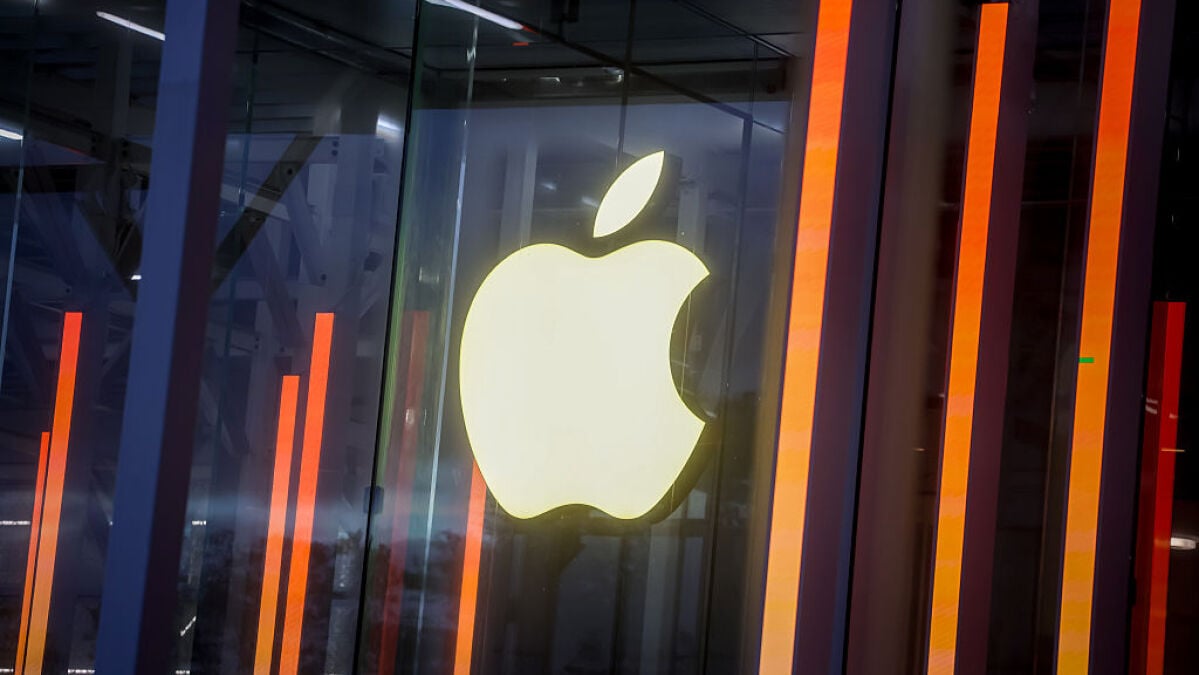
Jika Anda tidak senang dengan Kaca Cair, Apel punya sesuatu untukmu.
Pasca-iOS Pembaruan 26 diluncurkan minggu ini dalam bentuk iOS 26.1. Ada banyak fitur dan perubahan baru yang perlu dibicarakan dalam pembaruan ini, namun yang paling relevan untuk tujuan kita hari ini adalah pengaturan warna baru untuk Liquid Glass, bahasa desain yang ada di mana-mana yang diperkenalkan di iOS 26. Beberapa orang mungkin tidak menyukai cara pemberitahuan push dan elemen UI lainnya kini memiliki tampilan transparan dan seperti kaca. Pembaruan iOS baru tidak memberi kami kemampuan untuk mematikannya, tetapi memang ada sesuatu setidaknya kamu bisa melakukannya.

Kecepatan Cahaya yang Dapat Dihancurkan
iOS 26.1: Cara mewarnai Kaca Cair

Pergi ke sini dulu. Kredit: Tangkapan layar: Apple/Alex Perry
Jika Anda merasa sulit membedakan pemberitahuan push dari latar belakang layar kunci, ini mungkin cocok untuk Anda. Cukup ikuti langkah-langkah berikut untuk menyalakannya:
-
Buka Pengaturan
-
Buka Tampilan & Kecerahan
-
Buka Liquid Glass dan pilih antara Clear dan Tinted

Itu ada di sana. Kredit: Tangkapan layar: Apple/Alex Perry

Kiri: Tidak ada warna. Kredit: Tangkapan layar: Apple/Alex Perry
Benar: Berwarna. Kredit: Tangkapan layar: Apple/Alex Perry
Dan itu dia. Mengaktifkan pengaturan ini akan membuat permukaan kaca menjadi lebih buram, yang membuatnya lebih menonjol dari latar belakang. Ini tidak sama dengan kembali ke keadaan semula, tapi ini adalah sebuah permulaan.