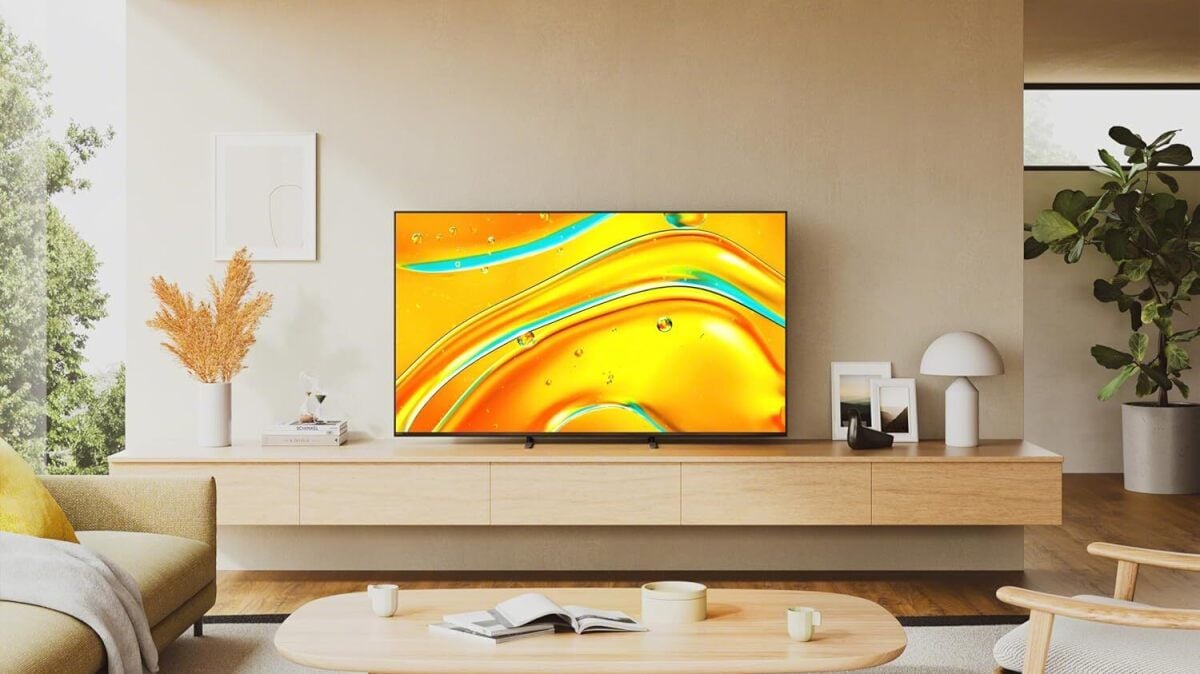

Samsung tidak diragukan lagi adalah salah satunya merek TV terbaik di luar sana. Ini menjual berbagai model anggaran, kelas menengah, dan mewah yang memberikan kinerja luar biasa di berbagai vertikal. Ini termasuk desain, game berlatensi rendah, kualitas gambar, dan integrasi rumah pintar. Salah satu area yang kurang mendapat perhatian adalah suara.
Rata-rata konsumen akan puas dengan pengaturan suara default TV mereka. Mereka yang menghargai detail dan nuansa — tidak terlalu menghargainya. Jangan salah paham sekarang. TV Samsung cocok untuk menikmati pertunjukan musik, film, dan video game. Namun banyak kritikus setuju bahwa kualitas suaranya dapat ditingkatkan. Baiklah, mari kita ubah itu.


Baik Anda sudah memiliki TV Samsung atau berencana membelinya, ketahuilah bahwa Anda dapat mengubah output audio pada perangkat ini untuk mendengarkan secara optimal. Banyak fitur suara yang ditingkatkan berada di backend menunggu untuk ditemukan. Anda hanya perlu mengetahui apa itu dan di mana menemukannya. Kami menyusun panduan ini untuk membantu Anda memulai.
Berikut adalah 7 cara untuk meningkatkan sonik di TV Samsung Anda.
1. Sesuaikan equalizernya


Kredit: Alex Bracetti / Mashable
Mayoritas TV Samsung dilengkapi dengan EQ 8-band manual. Tampilannya dan pengoperasiannya serupa dengan EQ pada produk audio nirkabel lainnya (misalnya, pengeras suara Bluetooth, earbud, headphone). Setelah dibuka, Anda dapat mengatur bass, midrange, dan treble yang dilakukan melalui remote kontrol. Jika Anda memerlukan bantuan untuk memahami rentang frekuensi, lihat panduan kami di cara menyesuaikan pengaturan EQ Anda.
Kecepatan Cahaya yang Dapat Dihancurkan
-
Rumah [Button] -> Pengaturan -> Suara -> Pengaturan Ahli
2. Ganti mode suara

Kredit: Alex Bracetti / Mashable
Samsung menawarkan tiga mode suara: Amplify, Adaptive Sound (Dioptimalkan), dan Standard (default). Setiap mode mengubah performa suara berdasarkan preferensi. Amplify akan meningkatkan nada menengah dan tinggi, yang ideal untuk konten yang banyak dialog, sementara Optimized membuat efek khusus lebih imersif. Standar pada dasarnya setara dengan EQ datar; suara seimbang tanpa penekanan pada rentang frekuensi tertentu.
-
Rumah [Button] -> Pengaturan Cepat -> Mode Suara -> Pengaturan Ahli (Model Baru)
-
Rumah [Button] -> Pengaturan -> Suara -> Mode Suara (Model lama)
3. Buka kekuatan Q-Symphony
Fitur eksklusif ini memberi Anda suara surround dengan menyinkronkan output audio TV Anda dengan a bilah suara Samsung. Anda dapat menghubungkan kedua perangkat menggunakan kabel HDMI, kabel optik, atau melalui Wi-Fi. Samsung mengatakan untuk mengubah sumber di soundbar menjadi “KERIUHAN untuk koneksi kabel, atau Wi-Fi saat membuat koneksi internet.” Tekan tombol Sumber pada remote TV Anda untuk menelusuri opsi.
TV Samsung yang lebih baru diperlukan untuk pengaturan ini. Klik hyperlink ini untuk memeriksa daftar model yang kompatibel.
-
Rumah [Button] -> Pengaturan -> Suara -> Output Suara di TV Anda -> pilih “TV + Soundbar”
4. Nyalakan Dolby Atmos

Kredit: Alex Bracetti / Mashable
Siapa pun yang memiliki sepasang headphone audio spasial kemungkinan besar pernah mengalami Dolby Atmos. Ini adalah format audio 3D yang paling umum di luar sana. Mengaktifkan fitur ini akan menghadirkan suara surround teatrikal yang paling enak dinikmati di ruang tamu Anda. Ada satu peringatan — Anda harus memiliki speaker eksternal yang mendukung Dolby Atmos.
-
Rumah [Button] -> Pengaturan -> Suara -> Pengaturan Ahli -> Input Dolby Atmos (aktifkan)
5. Aktifkan Volume Otomatis

Kredit: Alex Bracetti / Mashable
Mengaktifkannya akan menyamakan suara di berbagai saluran dan sumber serta menjaga output volume tetap konsisten.
-
Rumah [Button] -> Pengaturan -> Suara -> Pengaturan Ahli -> Volume Otomatis
6. Geser keluaran suara ke kiri atau kanan

Kredit: Alex Bracetti / Mashable
Pendengar dengan gangguan pendengaran ingin memanfaatkan fitur Saldo. Sederhananya, ini memungkinkan Anda mengatur suara dengan bebas untuk menghasilkan lebih banyak suara dari speaker kiri atau kanan.
-
Rumah [Button] -> Pengaturan -> Suara -> Pengaturan Ahli -> Keseimbangan
7. Suara Adaptif
Bayangkan Suara Adaptif sebagai EQ yang dihasilkan secara otomatis. Ini menganalisis akustik ruangan dan sinyal audio TV Anda secara real time untuk menciptakan profil suara yang lebih jernih dan alami. Tidak semua TV Samsung hadir dengan versi yang sama. Anda mungkin melihat “Suara Adaptif”, “Suara Adaptif+”, atau “Suara Adaptif Pro” saat menelusuri pengaturan.
-
Rumah [Button] -> Pengaturan -> Umum & Privasi -> Mode Cerdas -> Suara Adaptif
-
Rumah [Button] -> Pengaturan -> Suara -> Mode Suara -> Suara Adaptif (TV Baru)