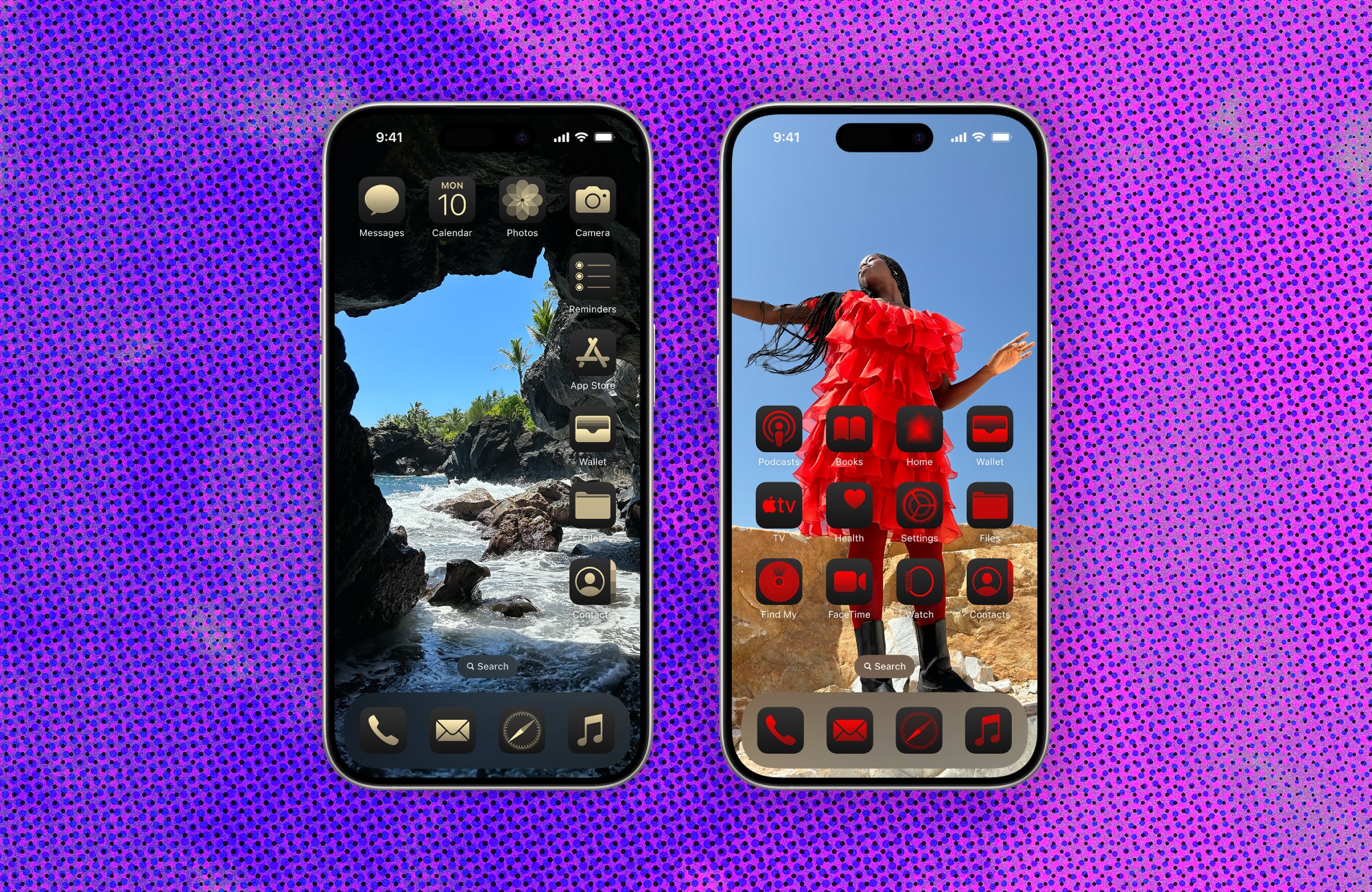
jika kamu bosan dengan layar beranda Anda, saya punya kabar baik untuk Anda. Dengan iOS 18, Anda akhirnya dapat mempersonalisasikannya sesuka Anda. Kini Anda dapat mengubah warna ikon aplikasi dan widget (dan bahkan mencocokkannya dengan wallpaper Anda), mengubah ukurannya agar terlihat lebih besar, dan menempatkannya di mana pun Anda suka di layar. Di bawah ini, kami menguraikan semua langkah sederhana tentang cara menyesuaikan layar beranda Anda.
Pastikan juga untuk memeriksa kami Rangkuman iOS 18 untuk daftar lengkap semua fitur teratas di sistem operasi seluler terbaru Apple, serta panduan kami mengenainya iPhone terbaik Dan iPad terbaik.

Bertenaga dengan akses tak terbatas ke KABEL. Dapatkan pelaporan terbaik di kelasnya yang terlalu penting untuk diabaikan begitu saja $2,50 $1 per bulan selama 1 tahun. Termasuk akses digital tanpa batas dan konten eksklusif khusus pelanggan. Berlangganan Hari Ini.
Cara Membuat Ikon Lebih Besar
- Tekan lama di layar beranda hingga ikon aplikasi mulai bergoyang.
- Mengetuk Sunting di sudut kanan atas layar, lalu ketuk Sesuaikan.
- Pilih di antara Kecil atau Besar di bagian bawah layar.
- Ketuk lagi layar beranda untuk menyimpan perubahan.
Cara Mengubah Warna Ikon Aplikasi
Foto: Brenda Stolyar
- Tekan lama di layar beranda hingga ikon aplikasi mulai bergoyang.
- Mengetuk Sunting di sudut kanan atas layar lalu ketuk Sesuaikan.
- Pilih di antara Modus ringan, Mode gelapatau Otomatis (yang berubah tergantung siang atau malam).
- Ada juga a Berwarna opsi, yang memungkinkan Anda menggunakan penggeser untuk menyesuaikan warna dan saturasi. Anda juga dapat mengetuk alat pipet untuk memilih warna dari wallpaper untuk diterapkan pada ikon.
- Anda dapat mengetuk ikon matahari di sebelah kiri untuk menggelapkan latar belakang. Ini akan memudahkan untuk melihat ikon, tergantung pada warna yang Anda pilih.
Penting untuk diperhatikan bahwa jika Anda memiliki widget di layar, perubahan yang sama akan diterapkan secara bersamaan.
Cara Mengatur Ulang Ikon dan Widget
Foto: Brenda Stolyar
Apple akhirnya menghilangkan daftar grid yang tetap, dan, untuk pertama kalinya, Anda dapat mengatur aplikasi dan widget sesuka Anda. Untuk mengatur ulangnya:
- Tekan lama di layar beranda hingga ikon dan widget mulai bergoyang.
- Seret ikon aplikasi atau widget ke mana pun Anda inginkan di layar.
- Ketuk lagi layar beranda untuk mengunci perubahan.
Cara Menghapus Label Aplikasi
Jika Anda sangat pilih-pilih tentang estetika dan ingin menyembunyikan label aplikasi, Anda memiliki opsi untuk melakukannya. Cukup ikuti langkah-langkah ini:
- Tekan lama di layar beranda.
- Mengetuk Sunting di sudut kanan atas layar, lalu ketuk Sesuaikan.
- Di bagian bawah, ketuk Besar pilihan dan Anda akan melihat labelnya hilang secara otomatis.