WordPress adalah situs web paling populer di dunia – dengan cara tertentu. Setidaknya 43% dari semua situs web di internet Jalankan di WordPress.
Apakah kamu Memulai blog dengan tujuan untuk membuat a Blog Pribadi, Blog Gaya Hidupsitus web bisnis kecil, atau toko eCommerce besar, WordPress adalah platform yang bagus untuk digunakan.


Namun, jika Anda baru memulai, WordPress bisa tampak agak menakutkan. Ada lebih dari beberapa hal yang harus dipelajari dan beberapa langkah untuk diambil agar situs Anda online.
Saya akan membawa Anda melalui semua yang perlu Anda ketahui untuk mendapatkan situs web atau blog dan berjalan dengan WordPress. Ini adalah panduan yang besar dan komprehensif sehingga Anda mungkin ingin menandainya agar tetap berguna saat Anda membuat situs Anda.
- Apa itu WordPress?
- Cara menginstal wordpress di situs web Anda
- Cara masuk ke wordpress untuk pertama kalinya
- Memahami Dasbor WordPress dan Panel Admin Anda
- Memilih tema WordPress Anda
- Menambahkan plugin ke WordPress
- Membuat Halaman WordPress Pertama Anda
- Membuat posting blog WordPress pertama Anda
- Menyesuaikan tema WordPress Anda
- Menyiapkan Halaman Beranda Situs WordPress Anda
- 16 Istilah WordPress Umum Dijelaskan (Glosari WordPress)
Penyingkapan: Harap dicatat bahwa beberapa tautan di bawah ini adalah tautan afiliasi dan tanpa biaya tambahan untuk Anda, saya akan mendapatkan komisi. Ketahuilah bahwa saya hanya merekomendasikan produk dan layanan yang secara pribadi saya gunakan dan berdiri di belakang. Ketika Anda menggunakan salah satu tautan afiliasi saya, perusahaan memberikan kompensasi kepada saya, yang membantu saya menjalankan blog ini dan menjaga konten mendalam saya gratis untuk pembaca (seperti Anda).
Buat posting blog SEO dalam hitungan menit dengan RightBlogger


Bergabunglah dengan 23.317+ pembuat, blogger, pemasar, penulis, freelancer & pengusaha dalam menggunakan milikku sendiri Kit alat yang kuat untuk pembuatan konten: RightBlogger. Anda akan membuka kunci 80+ blogging, SEO, pemasaran, penjualan, dan alat yang berfokus pada produktivitas untuk membuat konten lebih cepat & lebih efektif hari ini. Plus, Anda akan mengakses perpustakaan kursus berdampak tinggi kami, komunitas pribadi, dan banyak lagi.
Apa itu WordPress?
WordPress adalah yang paling populer di dunia Pembuat Situs Web atau sistem manajemen konten. Awalnya dirancang untuk blog, WordPress digunakan oleh banyak jenis situs web di seluruh dunia. Perangkat lunak WordPress gratis dan open-source plus itu dirancang dengan baik untuk kebaikan Seo (Optimalisasi Mesin Pencari).
Satu hal yang sedikit membingungkan tentang WordPress adalah bahwa ia datang dalam dua “rasa.”
Ada WordPress.org, kadang-kadang disebut WordPress yang diselenggarakan sendiri-yang berarti kebanyakan orang ketika kita berbicara tentang “WordPress.”
Lalu ada WordPress.com, kadang -kadang disebut WordPress yang di -host – ini adalah sayap komersial WordPress dan dapat menawarkan pengalaman pengguna yang sedikit lebih sederhana tetapi memiliki banyak keterbatasan.

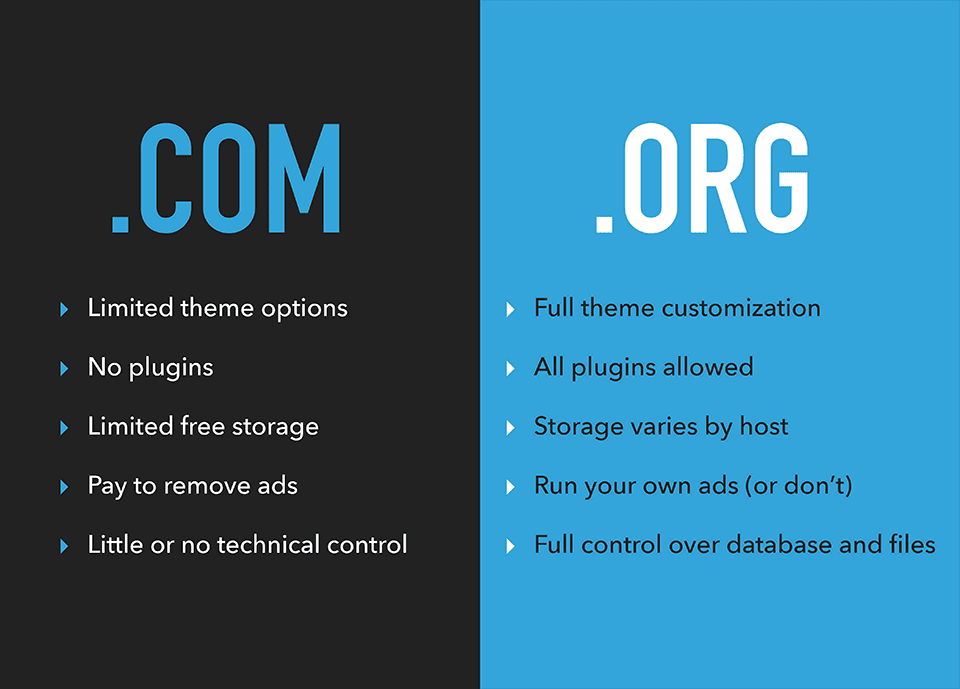
Jika Anda ingin tahu lebih banyak tentang perbedaannya, lihat artikel saya tentang Perbedaan antara wordpress.org dan wordpress.com.
Ketika saya berbicara tentang WordPress dalam tutorial ini, saya akan mengacu pada WordPress.org (WordPress yang diselenggarakan sendiri), yang merupakan fondasi terbaik untuk meluncurkan blog atau situs web.
Cara menginstal wordpress di situs web Anda
Gagasan menginstal WordPress di situs web Anda mungkin terdengar menakutkan, tetapi perusahaan hosting web membuatnya sangat mudah bagi Anda!
Langkah pertama Anda adalah mendaftar dengan a Penyedia hosting web Itu menawarkan proses instalasi WordPress yang mulus.
Rekomendasi layanan hosting WordPress teratas saya adalah Bluehost Dan Dreamhost. Keduanya bernilai tinggi dan mudah mendaftar.
Saya akan segera menjalankan instruksi untuk host web tersebut di sini – tetapi jika Anda menginginkan tutorial terperinci yang membawa Anda langkah demi langkah melalui proses pendaftaran serta proses instalasi WordPress, periksa panduan saya di cara menginstal wordpress.
Tip: Anda mungkin juga ingin melihat ke dalam Hosting WordPress yang dikelolayang akan lebih mahal tetapi menawarkan dukungan ekstra yang sangat berguna (seperti cadangan harian, melakukan pembaruan untuk Anda, dan banyak lagi).
Menginstal WordPress di situs web bluehost Anda
Pertama, Anda harus Buat Akun Bluehost dan pilih milik Anda Nama domain. Sangat mudah untuk membuat akun Anda: cukup isi semua informasi yang dibutuhkan Bluehost, langkah demi langkah.
Saya sarankan memilih paket 12 bulan, seperti itu, Anda hanya membayar $ 35,40 di muka-membuat hosting Anda super murah untuk tahun pertama Anda:

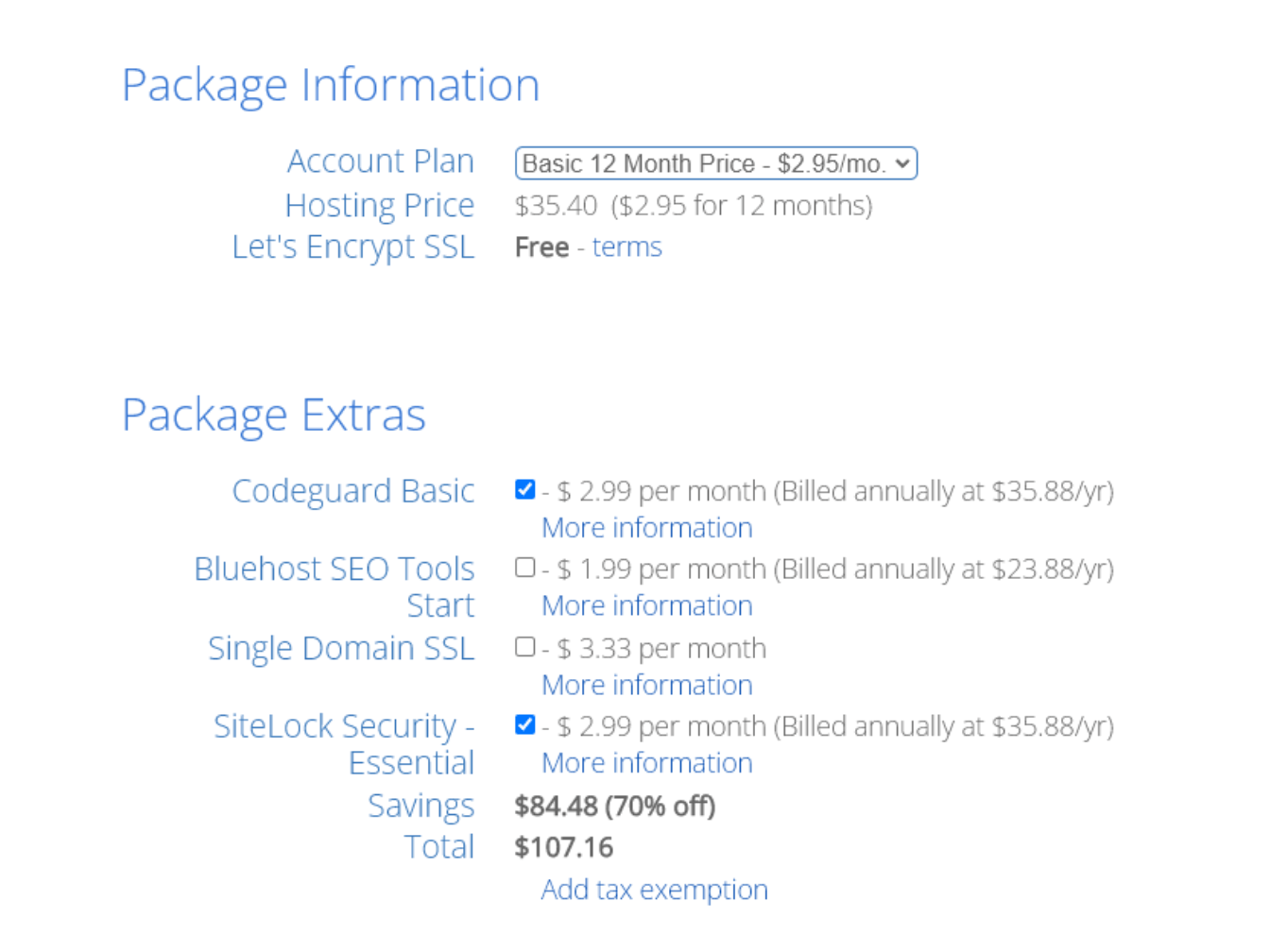
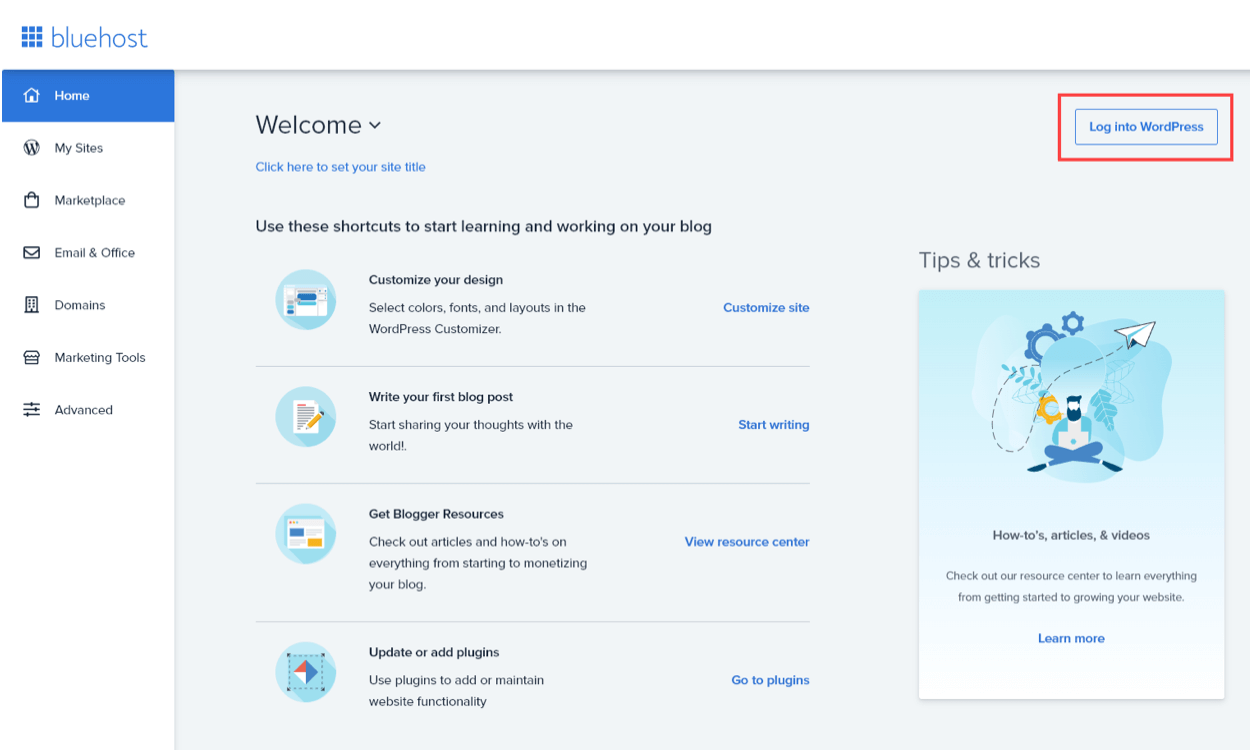
Setelah Anda membayar, Bluehost akan meminta Anda untuk memilih kata sandi untuk akun Anda. Kemudian, Anda dapat masuk. Anda akan segera melihat layar dengan tombol “Buat situs web Anda”.
Cukup klik tombol itu, pilih jenis situs yang akan Anda buat, dan pilih opsi “Kustomisasi Tanpa Batas” saat Anda diminta untuk memilih cara membangun situs WordPress Anda:

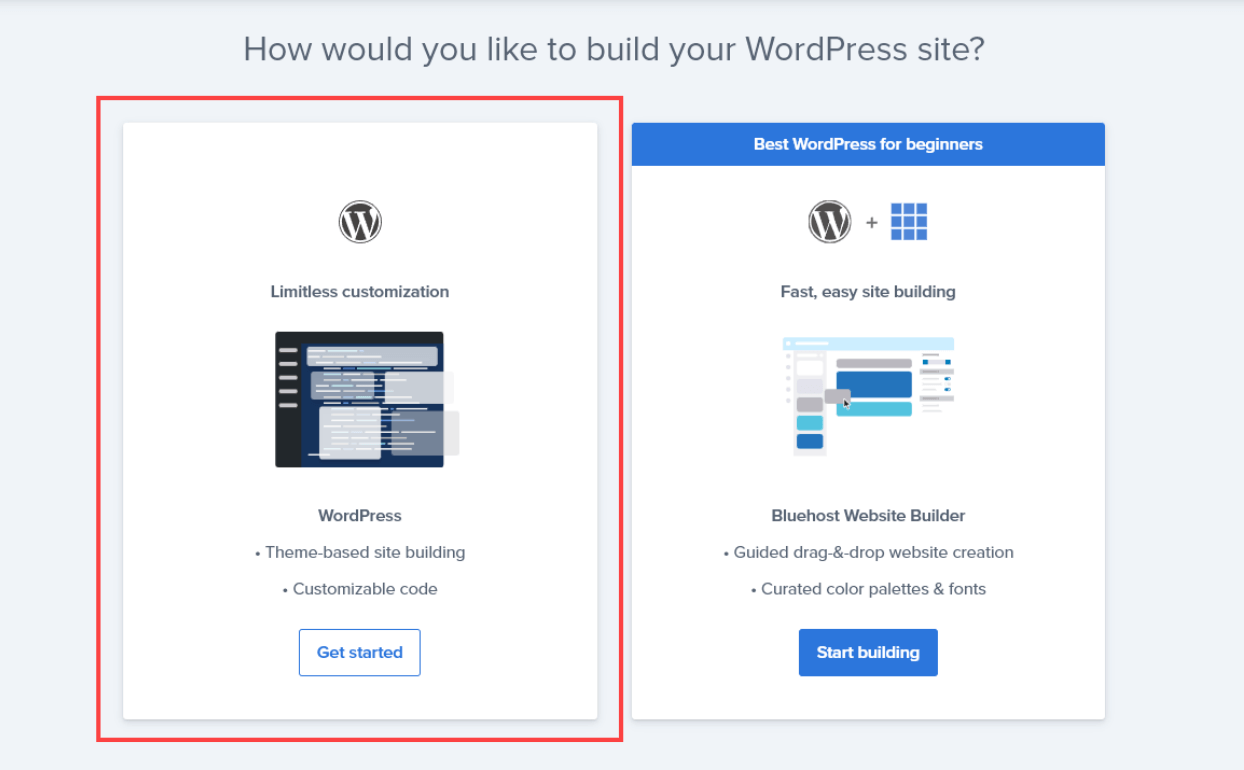
Anda harus memasukkan beberapa detail seperti judul dan tagline untuk situs web baru Anda. Jangan khawatir jika Anda tidak yakin apa yang harus diletakkan di sini, karena Anda dapat dengan mudah mengubahnya nanti. Anda juga akan diminta untuk memilih tema untuk situs Anda – sekali lagi, Anda dapat mengubahnya nanti.
Kemudian, Bluehost akan menginstal WordPress untuk Anda, dan Anda akan dibawa ke dasbor bluehost utama Anda, di mana Anda dapat dengan mudah masuk ke area admin WordPress Anda.

Menginstal WordPress di situs web DreamHost Anda
Menginstal WordPress pada a Dreamhost Situs web sangat cepat dan mudah. Cukup pilih paket hosting yang Anda inginkan, pilih nama domain Anda, maka Anda akan melihat halaman checkout.
Di halaman checkout, pastikan Anda mencentang kotak untuk “pra-instal WordPress:”

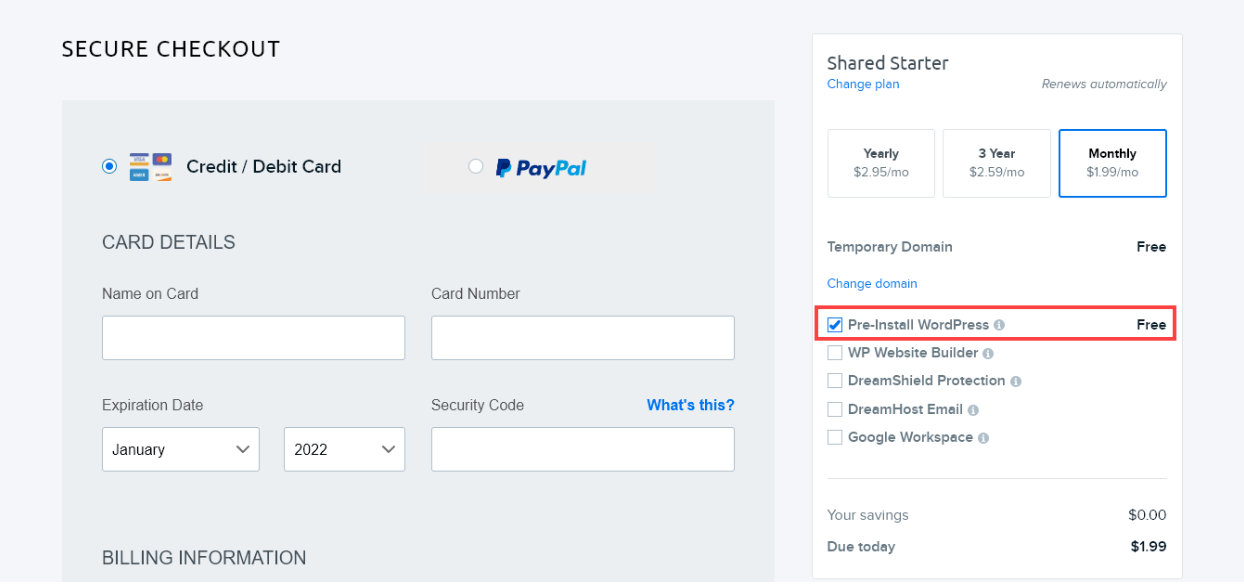
(Jika Anda melewatkan kotaknya, jangan khawatir: Anda dapat menginstal WordPress di situs Anda melalui dasbor DreamHost Anda setelah membuat akun hosting Anda.)
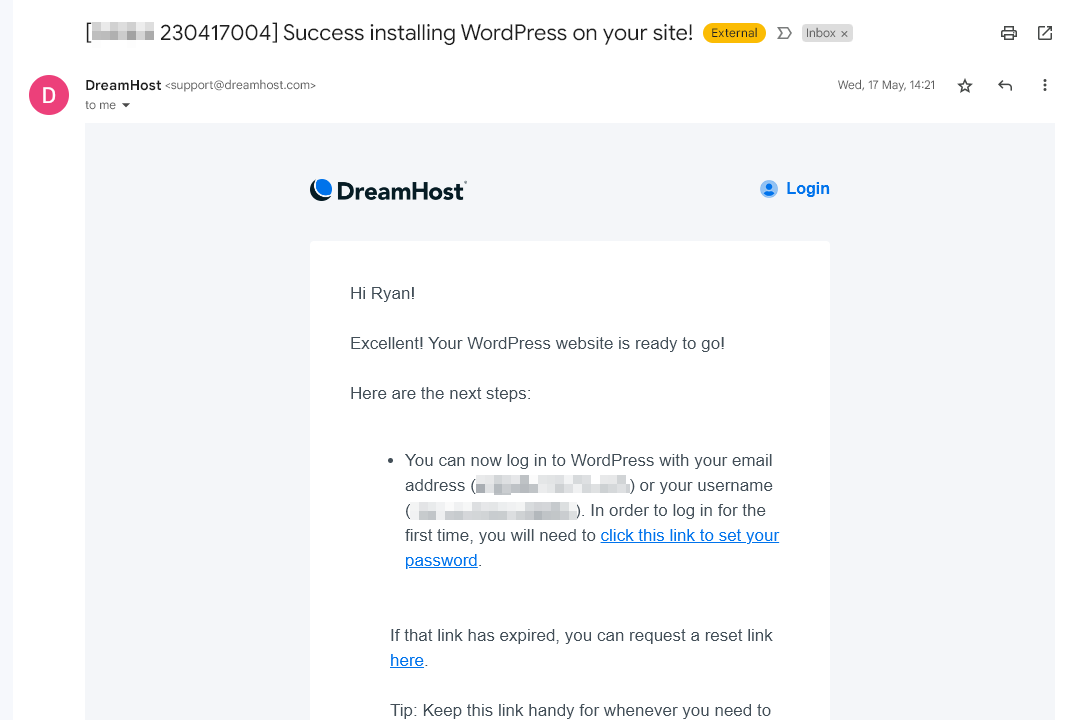
Setelah Anda membayar, DreamHost akan membuat situs baru Anda dan menginstal WordPress di atasnya. Dalam beberapa menit, Anda akan menerima email dengan tautan untuk masuk ke area admin WordPress di situs web Anda sendiri:
Cara masuk ke wordpress untuk pertama kalinya
Jika Anda menggunakan Bluehost, Anda dapat masuk ke WordPress dengan mengikuti tautan “Log Into WordPress” di dalam akun Bluehost Anda.
Jika Anda menggunakan DreamHost, Anda akan memiliki email dengan tautan khusus untuk masuk untuk pertama kalinya.
Menggunakan perusahaan hosting web yang berbeda? Carilah email dengan instruksi dan detail login Anda.
Setelah masuk untuk pertama kalinya, Anda dapat masuk pada kesempatan mendatang di youritename.com/wp-login.php
Memahami Dasbor WordPress dan Panel Admin Anda
Saat Anda masuk ke WordPress, Anda akan melihat dasbor WordPress Anda. Itu terlihat seperti ini:

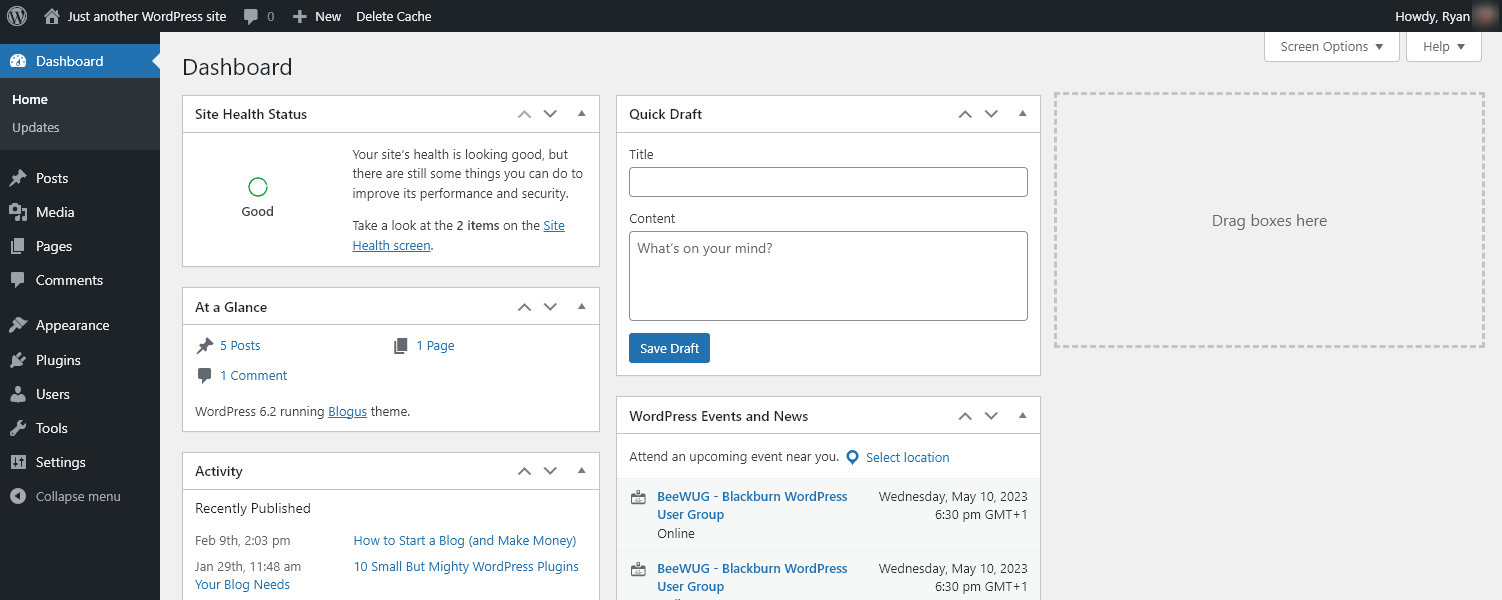
Dasbor Anda memiliki informasi dan tautan yang berguna, seperti kotak “sekilas” yang memberi tahu Anda tentang situs web Anda.
Panel admin Anda adalah semua “backend” dari situs WordPress Anda. Anda dapat melihat tautan di sisi kiri layar ke hal-hal seperti “posting,” “halaman,” “komentar,” “penampilan” dan banyak lagi.
Di sinilah Anda mengendalikan segalanya tentang situs web Anda. Anda menggunakan panel admin untuk mempublikasikan posting dan halaman baru, komentar moderat, mengubah tema dan penampilan situs Anda, menambahkan plugin, menambahkan pengguna, mengubah pengaturan Anda, dan banyak lagi.
Sekilas, dasbor dan panel admin secara keseluruhan bisa tampak agak berlebihan dan Anda mungkin tidak tahu cara terbaik untuk memulai. Jangan ragu untuk mengklik dan melihat area yang berbeda.
Hal -hal penting yang perlu diketahui saat Anda memulai adalah:
- Posting: Di sinilah Anda dapat membuat posting blog baru dan mengedit (atau bahkan menghapus) yang sudah ada.
- Halaman: Ini memungkinkan Anda membuat halaman untuk situs web Anda (seperti halaman Tentang atau halaman kontak).
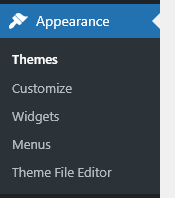
- Penampilan: Ini memiliki beberapa opsi berguna yang ingin Anda coba: tema memungkinkan Anda mengubah tema blog Anda, widget memungkinkan Anda menyesuaikan sidebar atau footer, dan menu memungkinkan Anda mengubah menu navigasi Anda:

Tip: Jika Anda membuat perubahan ke situs WordPress Anda dan memutuskan untuk tidak dengan mudah mengubahnya kembali! Jangan ragu untuk bereksperimen dan mencoba berbagai hal saat Anda terbiasa dengan WordPress.
Memilih tema WordPress Anda
Salah satu hal pertama yang ingin Anda lakukan saat mengatur situs Anda adalah mengubah Tema WordPress.
Tema WordPress seperti templat untuk situs web Anda. Ini mengontrol penampilan situs Anda (dan beberapa tema juga menambahkan fungsi tambahan ke situs web Anda).
Tema Anda memengaruhi hal -hal seperti font, warna, jarak garis, tata letak, dan lainnya di situs web Anda.
Anda dapat mengubah tema sesering yang Anda suka – meskipun situs Anda berjalan dan berjalan, Anda mungkin ingin menghindari membuat perubahan dramatis pada tampilannya.
Semua konten Anda (posting, halaman, komentar, dan sebagainya) tetap sama, betapapun Anda mengubah tema Anda. Font atau tata letak mungkin berubah, tetapi kata -kata dan gambar akan sama.
Untuk memilih tema baru, buka penampilan → tema dan kemudian pilih tema apa pun yang Anda sukai. Arahkan mouse Anda di atas tema dan klik “Aktifkan” untuk menggunakan tema itu di situs Anda.
Anda juga dapat menggunakan opsi “Pratinjau Langsung” jika Anda ingin memeriksa bagaimana tema akan terlihat sebelum benar -benar menggunakannya untuk situs Anda.

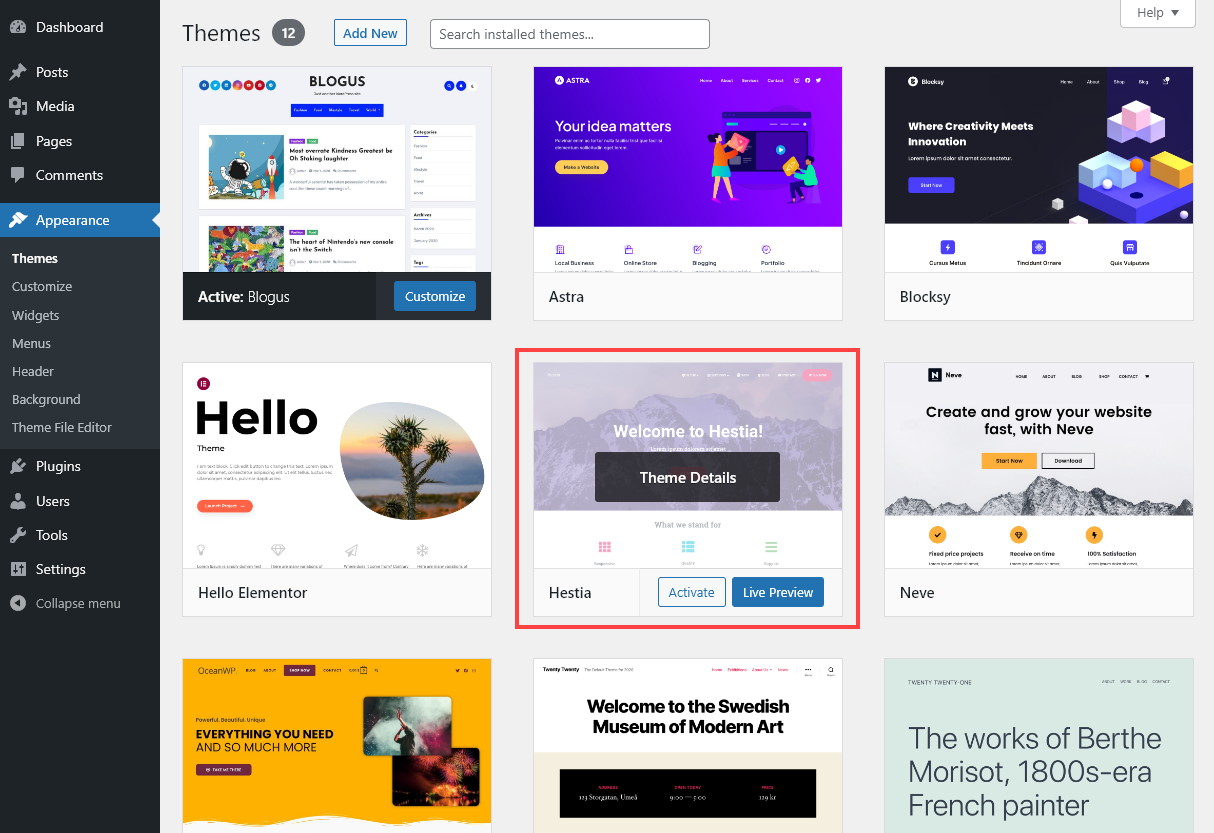
Tip: Beberapa tema akan dipasang sebelumnya untuk Anda ketika WordPress diatur, tetapi bagaimana jika Anda ingin lebih banyak tema untuk digunakan? Gunakan tombol “Tambahkan Baru” untuk mencari semua tema WordPress yang tersedia. Anda harus menginstal tema sebelum dapat mengaktifkannya.
Memahami tema gratis vs premium
Banyak tema WordPress sepenuhnya gratis. Mereka tidak akan memiliki fitur canggih tetapi biasanya akan terlihat hebat dan berfungsi dengan baik – terutama jika Anda memilih tema gratis yang populer dan menginstalnya melalui area admin WordPress Anda, seperti yang ditunjukkan di atas.
Tema WordPress lainnya adalah tema “premium” atau “dibayar”. Ini akan dikenakan biaya apa pun dari sekitar $ 20– $ 200+, tergantung pada kompleksitas tema.
Tema premium akan sering menyertakan banyak fungsi tambahan – apa pun dari opsi untuk memilih skema warna Anda ke pembangun halaman penuh – dan banyak yang menawarkan versi gratis untuk memulai.
Jika Anda menginginkan beberapa rekomendasi tema, lihat panduan ini untuk tema WordPress favorit saya (gratis dan dibayar).
Menambahkan plugin ke WordPre SS
Salah satu hal terbaik tentang WordPress adalah Anda dapat menambahkan fungsionalitas baru ke situs web Anda menggunakan “Plugin WordPress”—Yang seperti aplikasi kecil untuk situs web Anda. Ini hanya membutuhkan beberapa klik untuk menginstal dan mengatur, dan mereka membuat menjalankan situs web jauh lebih mudah.
Ada ribuan plugin WordPress yang tersedia, melakukan segala macam hal. Seperti halnya tema, beberapa plugin gratis, dan yang lain adalah perangkat lunak yang lebih kompleks yang harus Anda bayar. Banyak plugin premium memiliki versi gratis terbatas untuk dicoba juga.
Untuk menginstal plugin, buka plugin → Tambahkan baru di area admin WordPress Anda. Anda akan secara otomatis melihat beberapa plugin populer, tetapi Anda dapat mencari semua jenis plugin yang Anda inginkan dengan mengetik kata kunci (seperti “Formulir Kontak”).

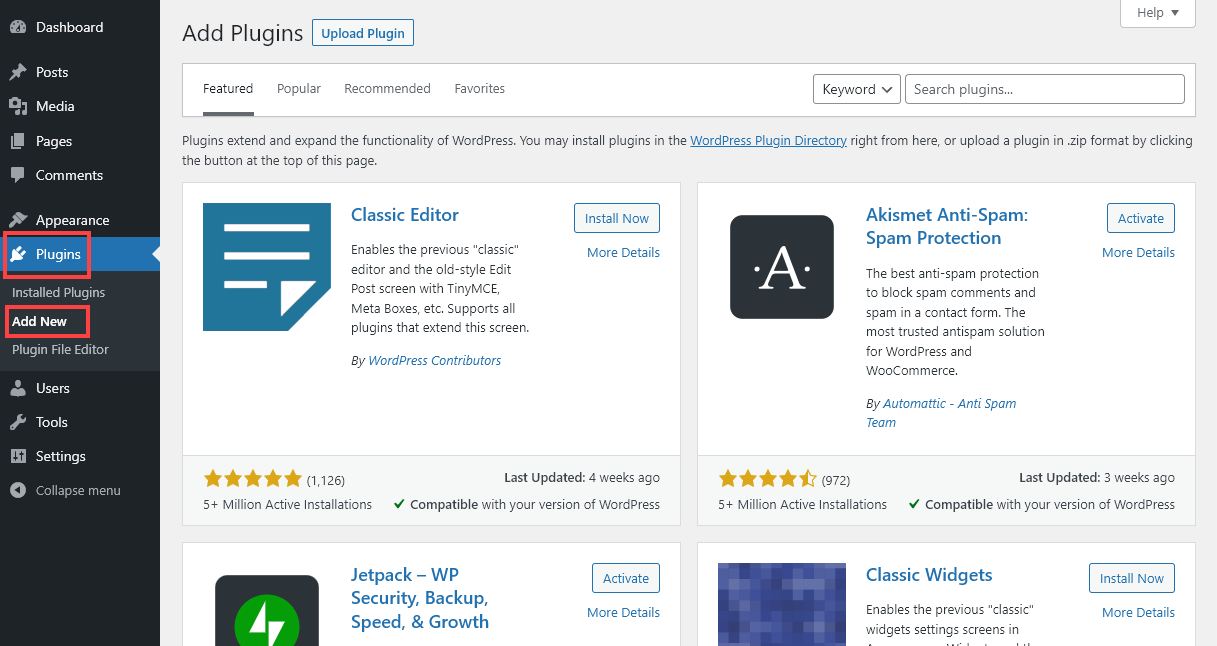
Saya punya Daftar plugin WordPress terbaik di sinitetapi ketika Anda baru memulai dengan WordPress, ini adalah 4 plugin yang paling berguna untuk dipasang.
1. Plugin Anti-Spam (Akismet)
Jika Anda memiliki komentar yang terbuka di situs web Anda, Anda pasti akan menerima komentar spam. Berita baiknya adalah, Anda tidak perlu menghapus ini secara manual. Plugin anti-spam yang baik dapat secara otomatis menangkap spam sebelum muncul di situs Anda.
Plugin anti-spam WordPress paling terkenal adalah Acism. Ini dihargai “Bayar apa yang Anda bisa” untuk situs dan blog pribadi (dan Anda dapat memilih untuk tidak membayar apa pun), meskipun jika Anda menginginkan lebih banyak fitur dan dukungan, Anda harus memilih paket harga.
2. Plugin Formulir Kontak (WPFORMS)
Meskipun Anda tidak memiliki Untuk memasukkan formulir kontak di situs web Anda, seringkali memiliki ini serta (atau bukannya) alamat email Anda.
Formulir kontak membuatnya sangat cepat dan mudah bagi orang untuk menghubungi Anda dan juga memberi Anda opsi untuk mengumpulkan informasi yang berguna di muka, mungkin melalui dropdown.
Pesan mereka datang kepada Anda melalui email, dan Anda dapat membalasnya seperti yang Anda lakukan dengan email apa pun.
WPFORMS adalah plugin formulir kontak yang bagus dengan antarmuka yang sangat ramah pengguna.
3. Plugin SSL (SSL yang sangat sederhana)
Situs web tanpa sertifikat SSL (HTTPS) terlihat kurang dapat dipercaya bagi pengguna, ditampilkan sebagai “tidak aman” di browser. Mereka mungkin juga tidak peringkat dengan baik di Google.
Jika Anda mengambil pembayaran online atau membutuhkan pengguna untuk masuk, maka penting Anda memiliki sertifikat SSL. Tetapi bahkan jika tidak, Anda harus menggunakan SSL.
Beberapa pengguna WordPress mengalami masalah membuat sertifikat SSL mereka berfungsi dengan benar. (Sebagian besar host web menyediakan sertifikat SSL gratis.) Plugin SSL yang sangat sederhana Akan secara otomatis memastikan semua konten Anda berjalan di atas HTTPS – dan bahkan dapat memberikan sertifikat SSL gratis untuk Anda jika Anda belum memilikinya.
4. Kompresi gambar (tinypng)
Salah satu faktor besar dalam membuat beban situs web Anda dengan cepat adalah mengompresi gambar Anda. Anda dapat menggunakan layanan online untuk mengompres gambar sebelum mengunggahnya – tetapi bagaimana jika Anda sudah memiliki banyak gambar yang tidak terkompresi di situs web Anda?
TinyPNG adalah solusi yang bagus. Ini mengompres jpegs, pngs, dan gambar webp secara otomatis Saat Anda mengunggahnyaplus itu dapat mengoptimalkan gambar yang sudah ada di situs Anda.
Plugin WordPress lainnya untuk dipertimbangkan
Beberapa plugin lain yang mungkin ingin Anda tambahkan adalah:
- Plugin caching, seperti W3 Total cacheuntuk mempercepat situs web Anda.
- Plugin yang memudahkan untuk menambahkan kode Google Analytics ke situs Anda, seperti WPCode
- Plugin eCommerce jika Anda ingin menjalankan toko online—WooCommerce adalah yang paling populer
- Plugin untuk membantu SEO Anda: Saya sarankan Yoast seo, Rankmathatau Semua dalam satu SEO
- Plugin media sosial seperti Berbagi sosial yang mudahuntuk memudahkan pembaca untuk membagikan posting Anda
Membuat Halaman WordPress Pertama Anda
Setelah situs Anda terlihat bagus dan Anda telah menginstal beberapa plugin utama, saatnya untuk membuat halaman pertama Anda.
Sebuah Tentang halaman saya adalah pilihan yang bagus untuk memulai. Anda dapat membuatnya dengan pergi ke halaman → Tambahkan baru di admin WordPress Anda.

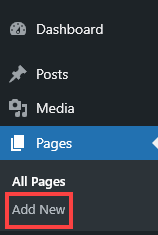
Ketik “About Me” atau yang serupa untuk judulnya. (“Tentang,” “Tentang Blog,” atau “Tentang Kami” juga semua pilihan yang baik.)

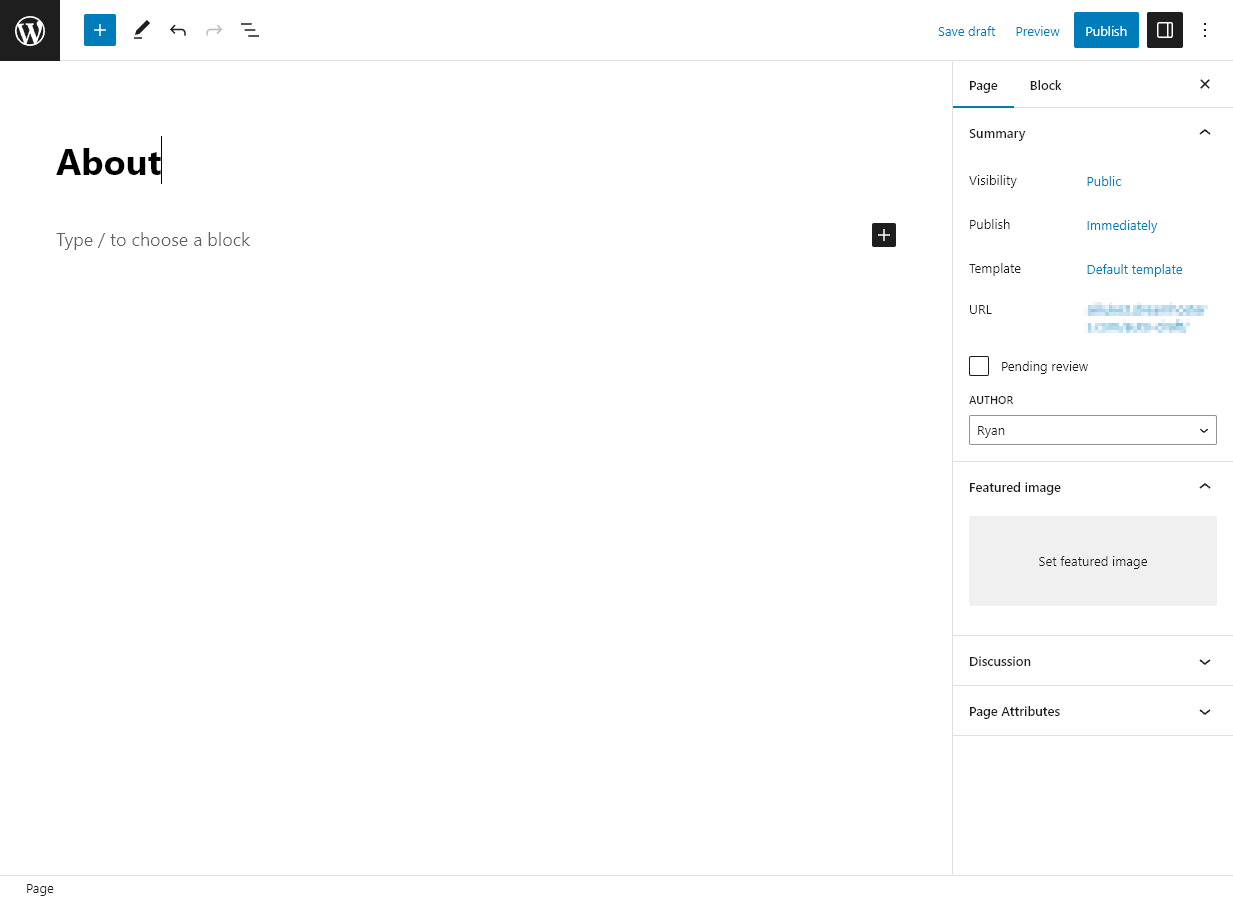
Anda cukup mengklik di mana dikatakan “ketik / untuk memilih blok” untuk mulai menulis halaman Anda.
Tombol -tombol di kanan atas memungkinkan Anda menyimpan, melihat pratinjau, dan/atau mempublikasikan halaman Anda.
Menggunakan Editor Blok (Editor Gutenberg)
Editor blok mungkin tampak sedikit membingungkan ketika Anda pertama kali mencobanya, tetapi begitu Anda terbiasa, Anda akan merasa mudah untuk dikerjakan dan sangat fleksibel.
Untuk membuat blok paragraf, Anda cukup mengetik seperti biasa, memukul masuk di akhir setiap paragraf.
Untuk menambahkan blok lain, Anda dapat menggunakan ikon + untuk menelusuri dan memilih blog, atau Anda dapat mengetikkan slash ke depan dan jenis blok apa pun yang Anda inginkan – EG /gambar-untuk dengan cepat membuat jenis blok itu.
Blok yang paling berguna untuk dicoba di halaman tentang Anda, selain dari blok paragraf, adalah:
- Blok menuju. Ini memungkinkan Anda membuat subjudul. Misalnya, Anda mungkin memiliki dua bagian untuk halaman Anda, “Tentang saya” dan “Tentang Blog Saya.”
- Blok gambar. Ini memungkinkan Anda mengunggah gambar (atau memilih gambar yang telah Anda tambahkan ke perpustakaan media Anda) untuk digunakan di halaman Anda.
- Daftar blok. Anda dapat menggunakannya untuk membuat daftar poin peluru atau daftar bernomor.
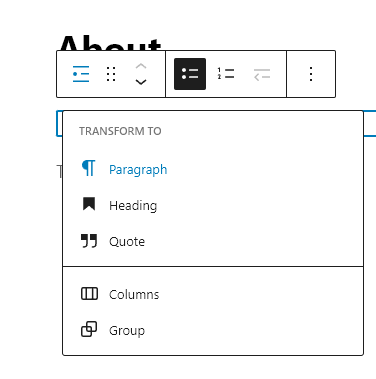
Anda dapat mengubah blok menjadi blok yang berbeda dengan mengkliknya dan menggunakan opsi “Transform to”. Di sini, saya mengubah blok daftar ke blok paragraf:

Tip: Jika lebih suka, Anda dapat menggunakan pembangun halaman drag-and-drop untuk membuat halaman WordPress Anda, seperti Elementor atau Beaver Builder. (Anda menginstal ini sebagai plugin.)
Membuat posting blog WordPress pertama Anda
Menambahkan posting blog ke situs Anda sama mudahnya dengan menambahkan halaman baru. Baik posting dan halaman menggunakan editor blok.
Kapan Menulis posting blog Untuk pertama kalinya di situs baru Anda, Anda dapat menulis tentang satu atau lebih dari ini:
- Mengapa Anda Memulai Blog Anda
- Apa yang dapat diharapkan pembaca dari blog Anda
- Beberapa “pelajaran” utama di bidang topik Anda
- Ide inti tertentu di bidang topik Anda
- Panduan langkah demi langkah untuk memulai dengan aspek kunci dari topik Anda
… atau apa pun yang Anda inginkan. Untuk lebih banyak inspirasi, periksa Panduan saya untuk ide posting blog terbaik dan gunakan gratis saya generator ide blog untuk datang dengan tak berujung Prompt Menulis Blog & topik untuk dijelajahi.
Untuk menambahkan posting, buka posting → Tambahkan yang baru. Anda dapat menambahkan konten ke postingan Anda seperti halnya untuk sebuah halaman, mengetik (atau menyalin dan mengatur) teks.
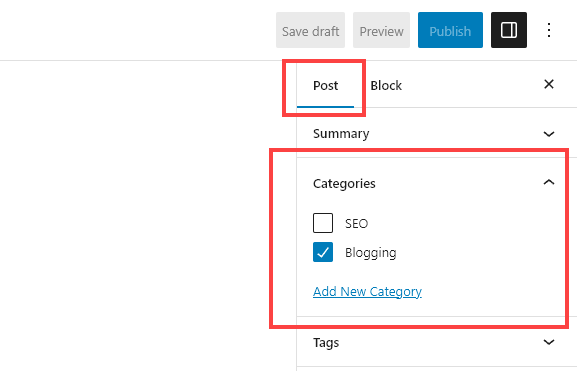
Salah satu perbedaan utama antara posting dan halaman adalah bahwa posting harus memiliki kategori. Anda dapat mengatur ini di pengaturan POST di sisi kanan layar Anda:

Tip: Berpengalaman dengan pembangunan situs web bergaya lama dan ingin mendapatkan coding? Anda dapat menggunakan HTML di posting blog Anda dengan menambahkan blok HTML khusus atau dengan mengedit blok sebagai HTML. Anda dapat menambahkan CSS di bawah blok → Lanjutan di sisi kanan.
Dengan proliferasi blogging AI, pastikan untuk memeriksa panduan ini & alat gratis saya:
- Posting blog AI Artikel AI GRATIS (AI-Powered) SEO Blog
- Alat generator ide blog gratis untuk mendapatkan ide blog tanpa batas
- Generator Judul Blog Bertenaga AI Gratis untuk Ide Judul Kreatif
- Alat penelitian kata kunci gratis untuk blogger, penulis & pemasar konten
- Alat penulis ulang paragraf AI gratis (untuk menyusun ulang paragraf Anda)
- Meta deskripsi generator untuk menulis deskripsi seo pintar
- Panduan Blogging AI: Cara Menggunakan AI untuk Blog Anda (Berpikir)
- 16 Alat blogging AI terbaik untuk digunakan tahun ini
- 14 Alat SEO AI terbaik untuk blogger untuk mendapatkan lebih banyak lalu lintas pencarian
- 23 Alat dan Aplikasi AI Top untuk Pembuat Konten
- 15 Alat Penulisan AI Terbaik Untuk Blogger dan Penulis
Menambahkan gambar ke posting Anda
Itu ide yang sangat bagus untuk Tambahkan setidaknya satu gambar ke posting blog Anda. Gambar membantu menangkap mata pembaca dan memecah posting Anda agar lebih mudah dibaca.
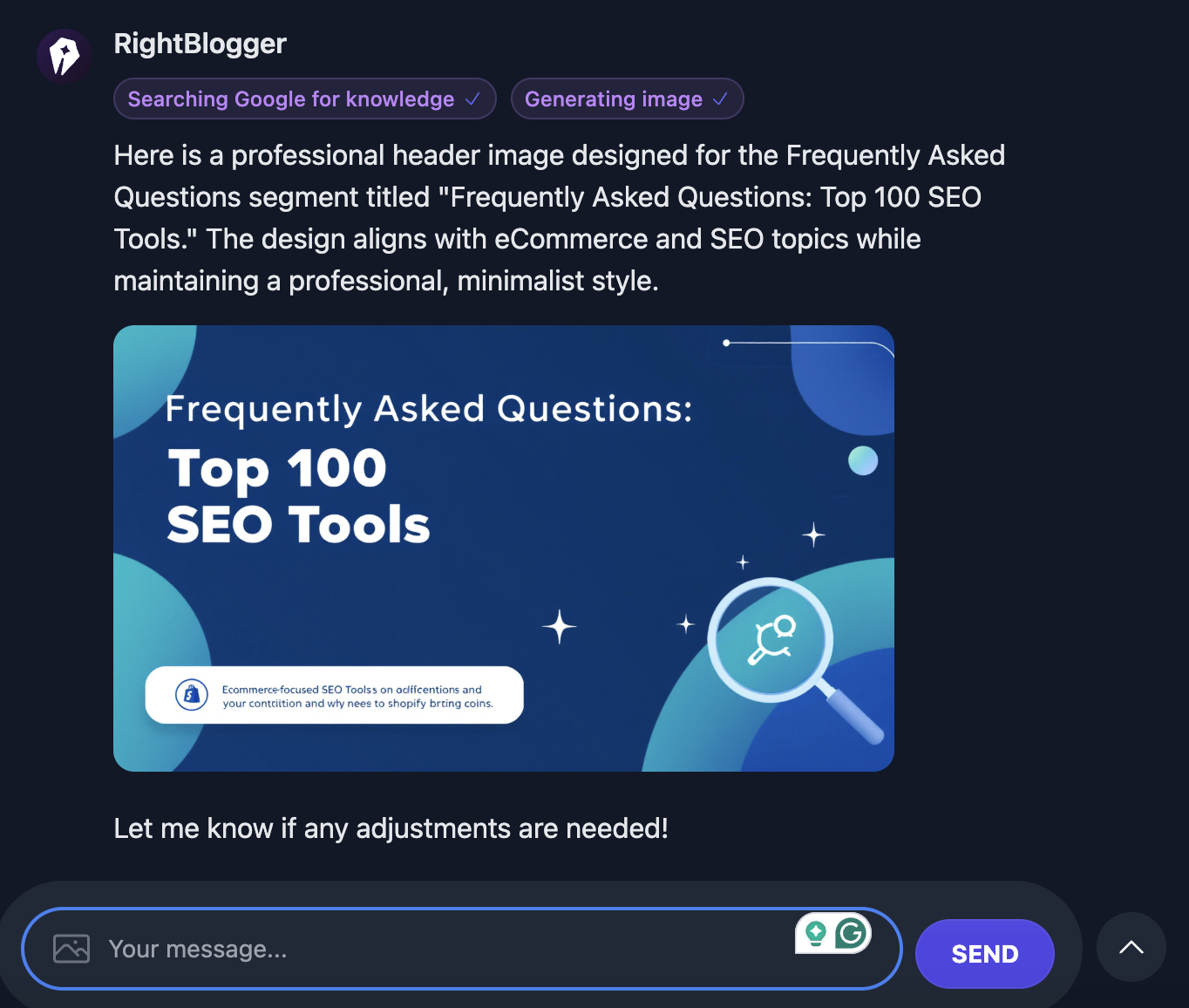
Foto gratis dari situs seperti Pixabay Dan Unsplash Bekerja dengan baik untuk banyak posting blog. (Pastikan Anda hanya mencari gambar dari situs yang memungkinkan gambar -gambar ini digunakan secara bebas di blog.) Anda juga dapat menggunakan Obrolan RightBlogger atau Generator gambar canva ai Untuk membuat gambar yang bagus untuk meningkatkan aspek visual blog Anda. Berikut adalah contoh gambar yang dihasilkan AI dengan obrolan RightBlogger:
Untuk tutorial atau ulasan perangkat lunak, Anda dapat menambahkan tangkapan layar. Jika Anda menulis tutorial untuk proyek resep atau DIY, Anda mungkin ingin menyertakan foto langkah demi langkah Anda sendiri.
Untuk menambahkan gambar ke posting Anda, ketik /gambar dan pilih dari opsi yang muncul. Dalam kebanyakan kasus, blok “gambar” akan bekerja paling baik, tetapi jika Anda ingin menampilkan teks di samping gambar, pilih “Media dan Teks.” Anda mungkin juga ingin membuat galeri gambar.

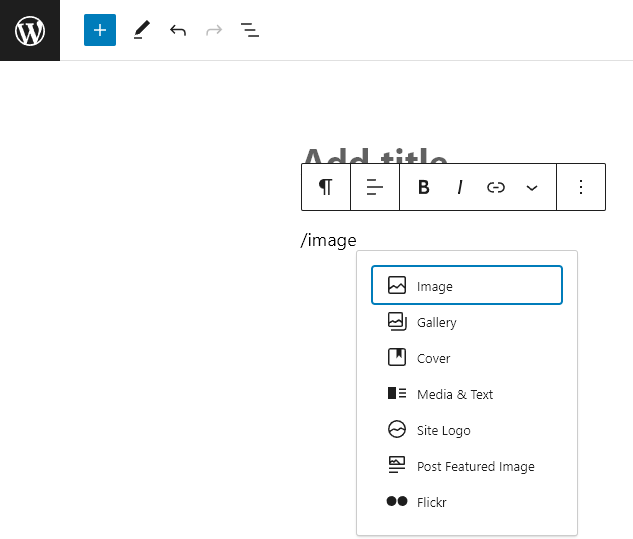
Tip: Jika Anda telah menginstal dan mengaktifkan plugin TinyPNG yang saya rekomendasikan di atas, plugin akan secara otomatis mengoptimalkan gambar Anda saat Anda mengunggahnya.
Menyesuaikan tema WordPress Anda
Apa pun tema WordPress yang Anda pilih untuk situs Anda, Anda mungkin ingin menyesuaikannya setidaknya sedikit.
Hal hebat tentang WordPress adalah Anda tidak memerlukan pengetahuan teknis khusus atau keterampilan desain web untuk menyesuaikan tema Anda. Anda dapat menggunakan penyesuaian bawaan untuk membuat perubahan.
Tip: Beberapa tema tidak menggunakan penyesuaikan. Misalnya, tema WordPress dua puluh tiga default tidak memiliki opsi ini.
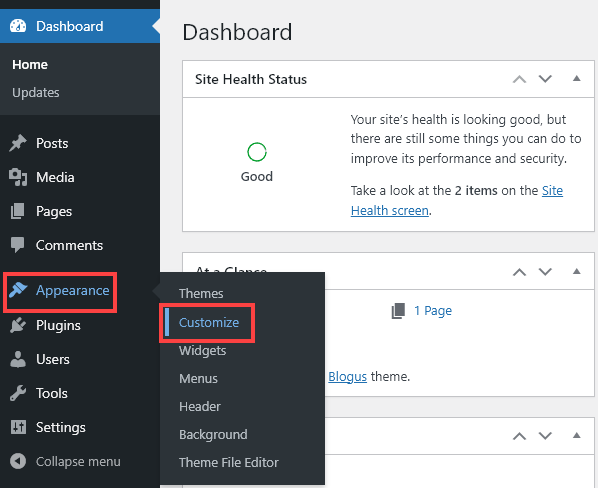
Untuk memasuki kustomer, buka penampilan → Kustomisasi di dasbor WordPress Anda.

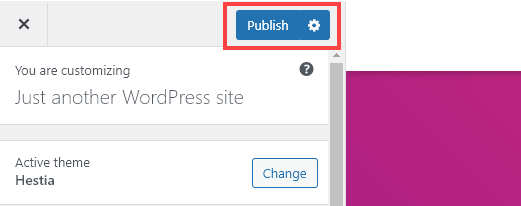
Jangan ragu untuk bereksperimen sebanyak yang Anda suka di sini! Saat Anda menyesuaikan situs Anda, Anda akan melihat pratinjau perubahan Anda – setelah Anda senang, Anda dapat mengklik “Publikasikan” untuk membuatnya hidup di situs web Anda.

Opsi yang Anda lihat di kustomer akan tergantung pada tema Anda, tetapi dalam kebanyakan kasus, Anda dapat berharap dapat mengubah hal -hal seperti:
- Logo situs Anda, gambar header, dan ikon situs
- Font di situs Anda
- Warna di situs Anda (latar belakang dan font)
Ada juga sejumlah pengaturan yang dapat Anda ubah melalui kustomisasi (seperti mengedit judul dan tagline situs Anda) yang juga dapat Anda ubah melalui opsi menu Pengaturan di area admin WordPress Anda.
Menambahkan logo
Anda mungkin ingin merek situs web Anda dengan kebiasaan Desain Logo—D dan sangat mudah untuk menambahkan satu melalui kustomisasi.
Pertama, Anda akan membutuhkan file logo Anda. Jika Anda belum mendapatkan logo, Anda dapat menggunakan Alat blogging bertenaga AI menyukai Brandmark Untuk membuatnya, atau Anda dapat menyewa seorang desainer.
Ide Lly, Anda akan ingin mengubah ukuran logo Anda ke dimensi yang disarankan untuk tema Anda. Anda dapat menemukan ini dengan pergi ke penampilan → Kustomisasi → Identitas Situs dan mengklik “Pilih Logo.”

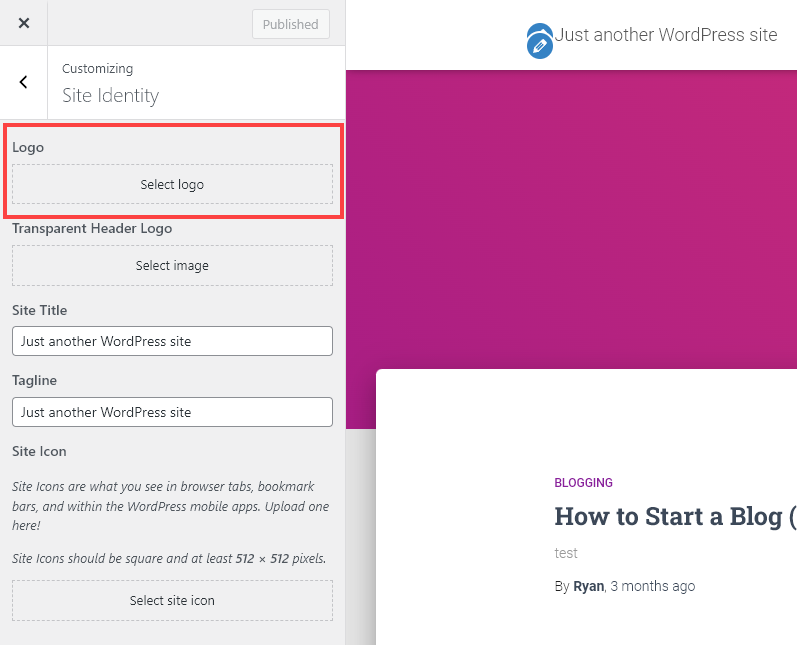
Tip: Apa yang Anda lihat di layar ini mungkin terlihat sedikit berbeda tergantung pada tema yang Anda gunakan.
Tema ini harus memberi tahu Anda dimensi gambar yang disarankan untuk logo Anda:

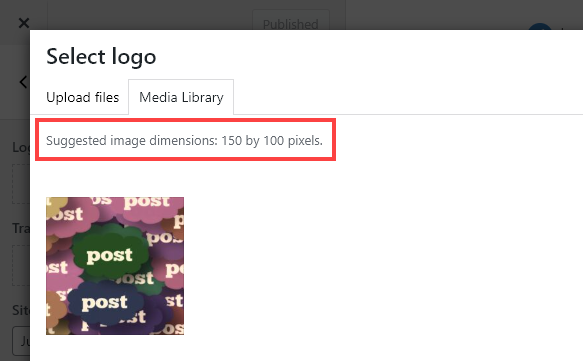
Setelah Anda memiliki ini, cukup ubah ukuran logo Anda dan unggah. Jangan khawatir jika itu bukan dimensi yang tepat: WordPress akan memberi Anda pilihan untuk memotongnya.
Setelah mengunggah gambar Anda, Anda akan melihatnya di pratinjau situs Anda di penyesuaikan:

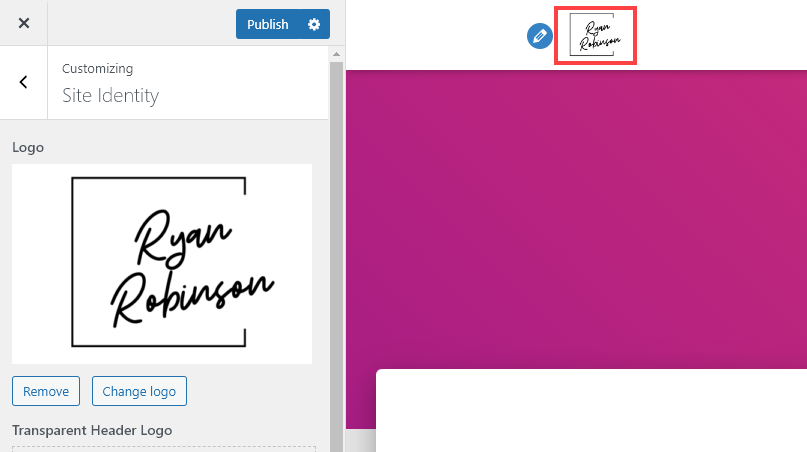
Jika Anda senang dengan tampilannya, silakan dan klik tombol publikasi.
Menyiapkan Halaman Beranda Situs WordPress Anda
Beranda situs Anda, kadang -kadang juga disebut halaman depan, perlu membuat kesan pertama yang bagus pada pengunjung situs web Anda.
Beberapa tema hanya akan mencantumkan posting blog terbaru Anda di beranda Anda secara default, tetapi yang lain akan memiliki berbagai opsi. Anda mungkin dapat mengubah beranda melalui penyesalan dan/atau melalui opsi penampilan → widget (jika beranda diatur untuk menggunakan widget).
Dengan semua tema, Anda dapat membuat halaman di WordPress untuk menjadi beranda Anda. Anda dapat menambahkan blok ke halaman ini seperti gambar, teks, atau bahkan video tertanam.
Beberapa hal hebat untuk dimasukkan di beranda Anda adalah:
- Deskripsi singkat tentang siapa Anda (termasuk nama Anda) dan tautan ke halaman tentang Anda.
- Posting blog terbaru dan/atau paling populer Anda.
- Formulir pendaftaran untuk buletin email Andasetelah Anda mengaturnya.
- Tautan ke berbagai kategori di blog atau halaman Anda di situs Anda.
Halaman Beranda Statis vs Halaman Beranda Blog
Karena WordPress awalnya dirancang untuk blog, itu default untuk menampilkan posting terbaru Anda di halaman beranda Anda.
Jika Anda ingin menggunakan beranda statis (halaman yang Anda buat) sebagai gantinya, itu adalah saklar yang mudah.
Cukup buka Pengaturan → Membaca di Area Admin WordPress Anda, lalu untuk “Beranda Anda Tampilan” Pilih “Halaman Statis.”

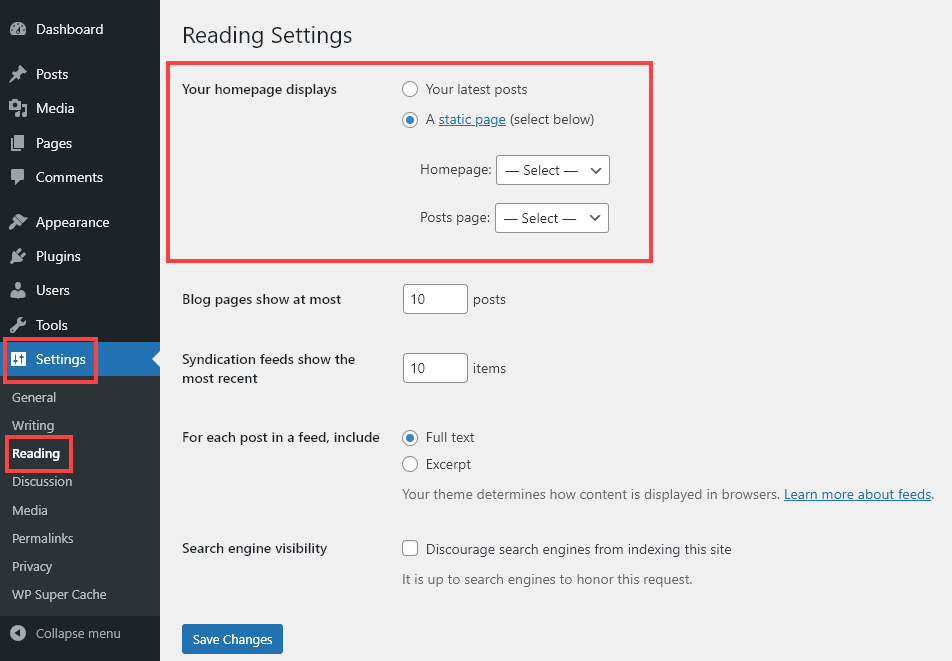
Anda kemudian dapat memilih beranda dari daftar dropdown (yang akan mencantumkan semua halaman di situs Anda).
Jika Anda akan menggunakan beranda statis, Anda mungkin juga ingin membuat halaman blog khusus untuk posting blog terbaru Anda. Halaman ini tidak memerlukan konten apa pun: Publikasikan cukup halaman berjudul “Blog” dan kemudian pilih di sini. WordPress akan secara otomatis mengisinya dengan posting Anda.
16 Istilah WordPress Umum Dijelaskan (Glosari WordPress)
Saat Anda baru memulai dengan WordPress, sepertinya ada banyak jargon teknis untuk memahami.
Mini-glosarium ini mencakup semua istilah WordPress yang paling umum yang mungkin Anda temui.
1. Area admin (admin alias atau dasbor)
Area admin adalah “backend” situs WordPress Anda. Ini hanya dapat diakses oleh Anda (dan pengguna resmi lainnya, jika berlaku).
Untuk sampai ke area admin Anda, kunjungi youritename.com/wp-admin. Anda akan melihat dasbor Anda – beranda area admin Anda.
2. Cadangan
Ide yang bagus untuk mendukung situs WordPress Anda secara teratur. Meskipun jarang ada yang salah, cadangan berarti Anda dapat dengan cepat membuat situs Anda kembali dan berjalan jika ada yang rusak – tanpa kehilangan kerja keras Anda.
Ada plugin yang dapat Anda gunakan untuk membuat cadangan otomatis situs Anda secara teratur, seperti Updraftplus.
3. Kategori
Semua posting blog memiliki kategori. Ini membantu mengatur blog Anda sehingga pembaca dapat menemukan posting yang paling mereka minati. Jika Anda tidak memilih kategori, posting Anda akan memiliki kategori default (ini disebut “Uncategorized” tetapi Anda dapat mengubahnya).
Untuk menambah, menghapus, atau mengedit kategori, buka posting → Kategori di area admin WordPress Anda.
4. Editor (editor blok alias atau editor Gutenberg)
Editor adalah alat yang Anda gunakan untuk menulis posting dan halaman. Anda membuat ini menggunakan blok yang berbeda, seperti blok paragraf, blok daftar, blok header, dan blok gambar.
Untuk mengakses editor, tambahkan atau edit halaman atau posting. (Misalnya untuk menambahkan posting, buka posting → tambahkan baru.)
5. Kutipan
Kutipan adalah teks pendek dari posting blog Anda yang ditampilkan di tempat -tempat tertentu pada tema Anda. Misalnya, banyak tema blog menunjukkan judul posting, gambar, dan kutipan di halaman depan.
WordPress akan secara otomatis membuat kutipan untuk Anda, menggunakan beberapa baris pertama posting Anda. Jika Anda mau, Anda dapat menulis kutipan Anda sendiri. Saat Anda berada di editor POST, Anda akan menemukan opsi kutipan di bawah pengaturan POST, di sisi kanan.
6. Menu (alias menu navigasi)
Menu adalah tautan navigasi untuk situs web Anda, biasanya di bagian atas setiap halaman. Bergantung pada tema Anda, Anda mungkin dapat memiliki beberapa menu yang berbeda, misalnya menu footer atau menu primer dan sekunder.
Anda dapat membuat dan mengedit menu dengan pergi ke penampilan → menu di area admin WordPress Anda.
7. Halaman
Halaman adalah salah satu dari dua jenis halaman web yang dapat Anda buat menggunakan WordPress. (Jenis halaman web lainnya adalah posting.) Halaman dirancang untuk konten statis dan tidak bertanggal, seperti halaman tentang Anda, halaman kontak, halaman layanan, dan sebagainya.
“Statis” tidak berarti konten tidak pernah bisa berubah. Anda dapat dengan mudah memperbarui halaman kapan saja.
Anda dapat membuat halaman dengan pergi ke halaman → Tambahkan baru di area admin WordPress Anda. Untuk melihat daftar halaman, dan mengeditnya, cukup klik pada halaman.
8. Plugin
Plugin adalah perangkat lunak tambahan yang dapat Anda tambahkan ke situs web Anda. Ini memberikan fungsi tambahan situs WordPress Anda. Itu bisa berupa apa saja mulai dari menangkap komentar spam hingga membuat toko online atau forum web secara keseluruhan.
Anda dapat menambahkan plugin dengan pergi ke plugin → Tambahkan yang baru. Anda harus mengaktifkan plugin setelah menginstalnya, agar dapat bekerja di situs Anda.
9. Posting
Posting adalah salah satu dari dua jenis halaman web yang dapat Anda buat menggunakan WordPress. (Jenis halaman web lainnya adalah halaman.) Posting untuk konten tanggal dan Anda biasanya akan menerbitkan posting baru secara teratur, mungkin setiap minggu atau dua.
Anda dapat memperbarui dan bahkan menerbitkan ulang posting setelah Anda menerbitkannya.
Untuk membuat posting, buka posting → Tambahkan baru di area admin WordPress Anda. Untuk melihat daftar posting, cukup klik pada posting.
10. Kode Singkat
Beberapa plugin menggunakan kode pendek. Kode pendek adalah kode yang sangat sederhana yang dapat Anda tambahkan ke dalam posting atau halaman WordPress Anda menggunakan blok “kode pendek”.
Kode pendek memungkinkan fitur plugin muncul di tempat itu di posting atau halaman Anda. Misalnya, Anda dapat menggunakan kode pendek untuk menambahkan formulir kontak di antara halaman kontak Anda.
11. Tag
Secara opsional, posting blog Anda dapat memiliki satu atau lebih tag. Ini digunakan oleh beberapa plugin (misalnya untuk menampilkan posting terkait). Anda mungkin ingin menggunakan tag untuk konsep atau ide kunci dalam posting Anda.
Tag biasanya lebih granular daripada kategori dan juga dapat berlaku di beberapa kategori. Misalnya, Anda mungkin memiliki blog resep dengan kategori Sarapan, makan siang, makan malam, makanan ringan Tapi Anda mungkin menyertakan tag seperti bebas gluten, paleo, keto, Dan rendah kalori.
Untuk menambah, menghapus, atau mengedit tag, buka posting → tag di area admin WordPress Anda.
12. Tema
Tema WordPress Anda adalah tentang penampilan situs Anda. Beberapa tema juga mencakup berbagai fitur dan fungsi. Ada banyak tema gratis yang berbeda untuk dipilih, serta banyak tema premium canggih yang menawarkan fitur tambahan dengan harga tertentu.
Anda dapat mengubah tema (atau pratinjau tema alternatif) di bawah penampilan → tema di dasbor WordPress Anda.
Tip: Mengubah tema Anda tidak akan mengubah konten Anda sendiri (seperti teks dan gambar di situs Anda) tetapi itu akan mengubah bagaimana konten itu ditampilkan.
13. URL (alias Permalink)
URL halaman atau posting adalah tautan unik di web. URL akan selalu langsung ke halaman atau posting itu (bahkan jika halaman dihapus dari menu navigasi atau postingan ditabrak halaman depan oleh posting lain).
Secara default, WordPress menggunakan judul lengkap halaman atau posting Anda untuk URL. Ini bisa terlihat sedikit canggung, terutama untuk posting, jadi Anda mungkin ingin mengedit URL ke sesuatu yang lebih pendek. Anda dapat mengubah URL posting di bawah pengaturan posting di editor POST.
Penting: Jangan ubah URL setelah Anda menerbitkan posting. Ini dapat merusak tautan lain ke posting Anda dari seluruh web.
14. Pengguna
Di dunia pemasaran digital, “pengguna” dapat berarti pengunjung situs web atau pelanggan layanan. Tetapi dalam istilah WordPress, pengguna adalah seseorang yang memiliki akses ke area admin situs web Anda.
Berapa banyak akses yang mereka miliki tergantung pada peran pengguna mereka. Misalnya, mereka mungkin memiliki peran kontributor, yang memberi mereka akses untuk menulis posting tetapi tidak untuk mempublikasikannya. Atau mereka mungkin memiliki peran penulis, yang memungkinkan mereka tidak hanya menulis posting tetapi juga menerbitkannya.
15. Pembaruan
Pembaruan WordPress hadir dalam 3 varietas: pembaruan plugin, pembaruan tema, dan “pembaruan inti” yang memperbarui perangkat lunak WordPress itu sendiri.
Penting untuk menjaga situs WordPress Anda tetap mutakhir, karena plugin atau tema yang sudah ketinggalan zaman bisa menjadi risiko keamanan (bahkan jika itu tidak aktif di situs Anda). Mempertahankan Core WordPress tetap vital juga, karena pembaruan WordPress akan mengatasi masalah keamanan atau bug apa pun.
Anda selalu dapat melihat pembaruan apa pun yang dibutuhkan situs Anda dengan pergi ke dasbor → pembaruan di area admin WordPress Anda.
16. Widget
Widget adalah blok yang masuk ke sidebar, footer, atau area widget lain dari situs Anda. (Beberapa tema menggunakan widget di beranda.) WordPress memiliki widget bawaan untuk hal-hal seperti posting terbaru Anda, komentar terbaru, daftar kategori, dan banyak lagi. Beberapa tema juga menambahkan opsi widget lainnya.
Selain widget itu sendiri, Anda dapat menambahkan blok seperti paragraf, daftar, gambar, dan judul di area widget (seperti Anda dapat menambahkan blok di halaman dan posting).
Langkah pertama untuk memulai dengan WordPress
Ada banyak yang harus dipelajari tentang WordPress, dan saya masih ingat betapa menakutkannya ketika saya pertama kali membuat situs saya di WordPress.
Jangan khawatir mencoba menguasai semuanya sekaligus. Lebih baik mengambil langkah pada satu waktu, untuk memahami dengan berbagai aspek WordPress dengan mencobanya.
Langkah pertama Anda adalah mendaftar untuk hosting web dan Instal WordPressmaka Anda dapat mengerjakan langkah -langkah lain di atas.
Jika Anda memulai situs WordPress, ada peluang bagus yang Anda harapkan dapat menghasilkan uang darinya. Jika itu masalahnya, lihat panduan saya untuk Memulai blog dan menghasilkan uang dan daftar saya Cara Menghasilkan Uang Blogging.
Semoga berhasil dalam perjalanan WordPress Anda – dan jika Anda memiliki pertanyaan yang tidak tercakup dalam tutorial ini, jangan ragu untuk menanyakannya di komentar di bawah.
Ingin template rencana bisnis blog gratis saya?
Raih template rencana bisnis blog gratis saya baik dalam format Google Doc dan PDF (itu membantu saya membangun blog enam digit) dan mencapai 500.000+ pembaca bulanan hari ini.
“*“Menunjukkan bidang yang diperlukan