Salah satu fitur intelijen Apple itu belum tertunda adalah Kecerdasan Visual, yang menggunakan kamera iPhone Anda untuk mengidentifikasi dan menjawab pertanyaan tentang apa pun yang ada di sekitar Anda di dunia.
Ini memungkinkan Anda mengambil etalase restoran pizza dan mencari tahu jam buka, misalnya, atau arahkan kamera Anda ke tanaman dan cari tahu apa namanya dan bagaimana cara merawatnya. Jika Anda sudah menggunakannya Google LensAnda akan mendapatkan idenya.

Ini tidak tersedia untuk semua orang. Anda harus menggunakan iOS 18.2 di iPhone 16, iPhone 16 Plus, iPhone 16 Pro, atau iPhone 16 Pro Max; iOS 18.3 di iPhone 16e; atau iOS 18.4 di iPhone 15 Pro dan iPhone 15 Pro Max. Anda juga harus menghidupkan Intelijen Apple, melalui Apple Intelligence & Siri di Pengaturan.
Cara meluncurkan intelijen visual

Jika Anda memiliki iPhone 16 dengan tombol kontrol kamera di sisi kanan, Anda dapat mengetuk dan menahan tombol ini untuk memunculkan kamera dan kecerdasan visual.
Jika Anda memiliki iPhone 16E, iPhone 15 Pro, atau iPhone 15 Pro Max, Anda memiliki beberapa opsi berbeda untuk dipilih:
- Anda bisa Kustomisasi tombol Tindakan Untuk meluncurkan Intelijen Visual: Pergi ke Pengaturan, ketuk Tombol aksilalu gesek ke kiri atau kanan untuk menemukan Kecerdasan visual.
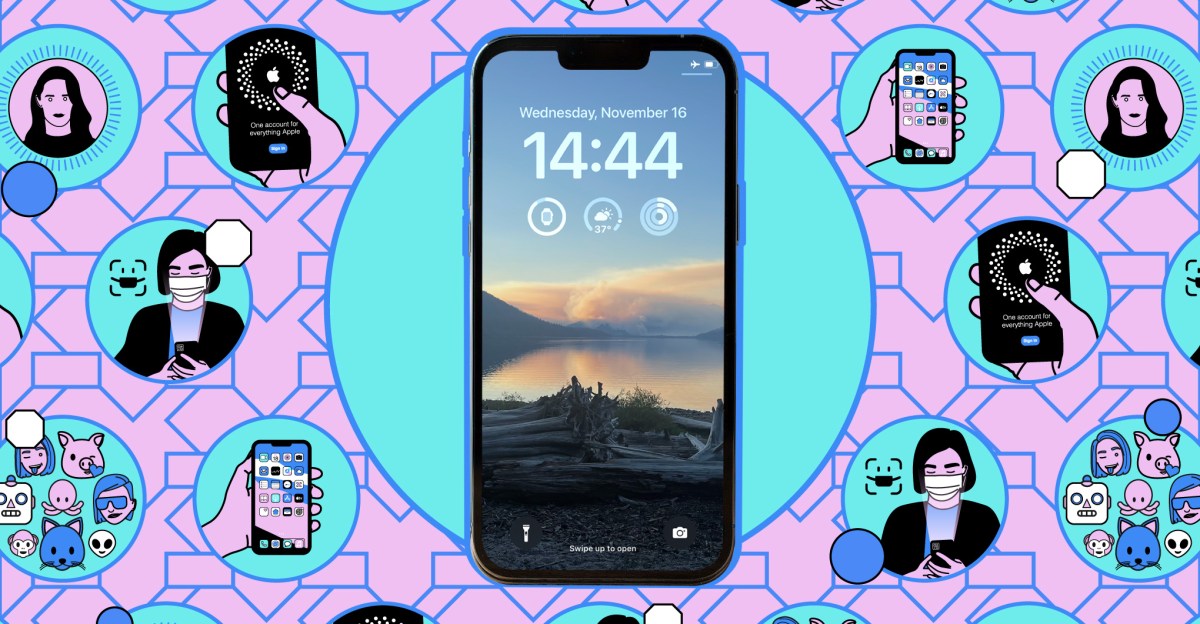
- Anda dapat meluncurkannya dari layar kunci. Dengan ponsel Anda terkunci, ketuk dan tahan di layar kunci, lalu pilih Kustomisasi> Layar Kunci. Ketuk – (minus) Simbol di sebelah ikon di sudut bawah untuk menghapus pintasan saat ini, lalu ketuk + (plus) untuk memilih kecerdasan visual sebagai pengganti.
- Anda dapat meluncurkannya dari pusat kontrol. Geser ke bawah dari sudut kanan atas layar. Anda harus melihat a Kecerdasan visual jalan pintas. Jika tidak ada, ketuk + (plus) di sudut kiri atas, lalu Tambahkan kontrol untuk menambahkan kecerdasan visual.
Bagaimana menggunakan kecerdasan visual

Ada segala macam cara untuk menggunakan kecerdasan visual. Sebagian besar waktu, itu akan dapat mengenali dan menanggapi petunjuk tentang apa pun yang Anda tunjukkan, jadi cobalah bereksperimen dan lihat apa yang Anda dapatkan.
- Identifikasi hewan dan tumbuhan. Jika Anda melihat binatang atau tumbuhan, kecerdasan visual harus mengenali hal ini, dan memberi tahu Anda apa yang Anda lihat tanpa masukan lebih lanjut. Anda kemudian dapat mengetuk nama hewan atau tumbuhan untuk informasi lebih lanjut.
- Berinteraksi dengan bisnis. Arahkan kamera iPhone Anda di lokasi bisnis, dan harus diidentifikasi dengan cara yang sama seperti hewan dan tumbuhan, dengan label di bagian atas. Ketuk label ini untuk melihat opsi Anda, yang akan bervariasi tergantung pada apa yang dapat ditemukan AI Apple. Opsi -opsi ini mungkin termasuk Jadwal (untuk melihat waktu pembukaan), Memesan (untuk memesan pengiriman), Menu (untuk melihat makanan, minuman, atau layanan), dan Menyimpan (untuk memesan meja). Ketuk tiga titik untuk menghubungi bisnis, mengunjungi situs webnya, atau melihat informasi lebih lanjut tentang hal itu.
- Pindai teks: Kecerdasan visual dapat melakukan banyak hal dengan teks. Ketuk tombol Capture (lingkaran besar di bagian bawah) dengan teks di tampilan, dan Anda mendapatkan opsi di layar Meringkaskan, Menerjemahkanatau Membacakan teks menggunakan AI.
- Ambil tindakan di teks: Kecerdasan visual akan sering muncul opsi untuk mengambil tindakan pada teks yang dikenali. Ini dapat menghubungi nomor, membuat acara kalender dari tanggal, alamat email pesan, dan mencari informasi tentang nomor penerbangan.
Di luar opsi -opsi itu, Anda memiliki dua fitur yang dapat Anda gunakan, yang muncul sebagai tombol di layar setiap kali Visual Intelligence melihat sesuatu.
- Mengetuk Bertanya Untuk mendapatkan kotak prompt chatgpt. Anda kemudian dapat bertanya apa itu objek, bagaimana memperbaiki sesuatu, bagaimana menyelesaikan masalah matematika, bagaimana membuat hidangan dari bahan-bahan tertentu, atau kueri terkait gambar lainnya yang dapat Anda pikirkan berdasarkan pada apa di layar.
- Mengetuk Mencari Untuk mendapatkan daftar standar hasil pencarian Google untuk gambar yang Anda patah. Ini dapat membantu jika Anda ingin berbelanja online untuk sesuatu yang ada di depan Anda, tetapi juga berfungsi untuk beberapa pertanyaan yang sama di atas juga (mungkin mengidentifikasi aktor dari gambar, atau mencari pembuatan mobil).
Untuk keluar dari kecerdasan visual kapan saja, geser ke atas dari bagian bawah layar.