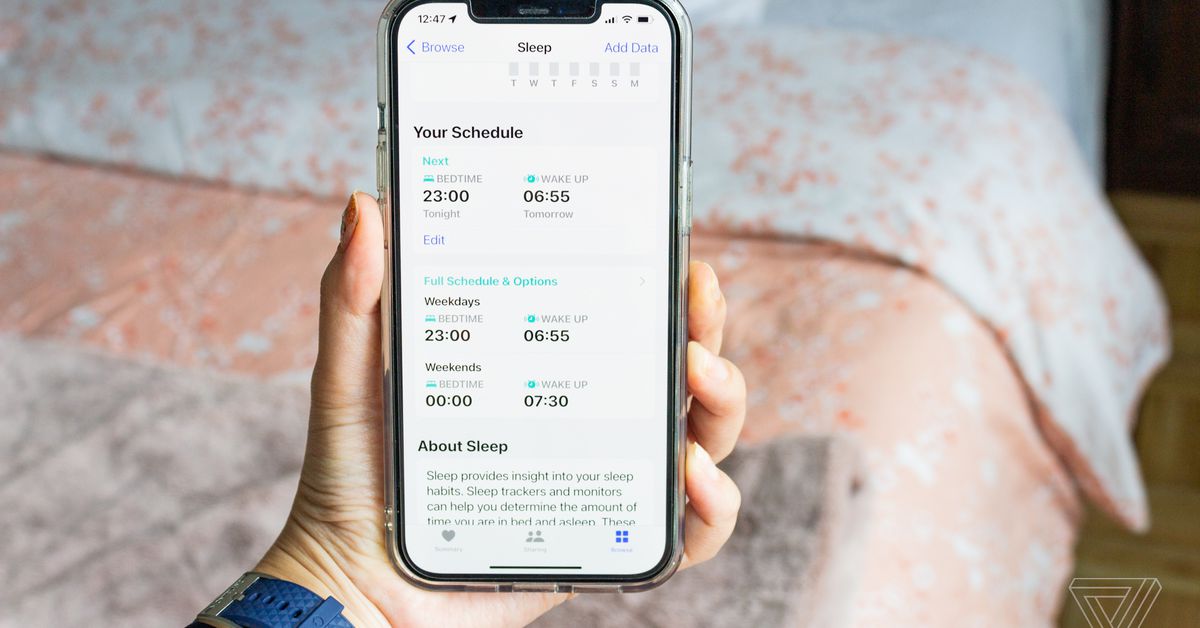
Dengan iOS 14, Apple memperkenalkan kemampuan untuk mengatur jadwal tidur Anda di aplikasi Kesehatan. Fiturnya sendiri tidak terlalu rumit. Anda mencari tahu berapa jam idealnya yang ingin Anda habiskan setiap malam, lalu menetapkan jadwal waktu tidur dan waktu bangun yang sesuai dengan tujuan tersebut.
Tentu saja, Anda selalu dapat mengatur alarm satu kali atau berulang di dalam aplikasi Jam. Alasan utama mengapa Anda memilih jadwal tidur adalah karena jadwal ini memungkinkan Anda menetapkan tujuan tertentu dan lebih mudah mengotomatiskan rutinitas tidur. Misalnya, Anda dapat meluncurkan mode Fokus Tidur secara otomatis pada waktu tidur yang dijadwalkan dan mengatur pengingat tidur. Jika Anda menggunakan Apple Watch atau pelacak tidur/aplikasi tidur lainnya, Anda juga dapat menerima pemberitahuan setiap kali Anda memenuhi atau melampaui target tidur Anda.

Anda juga tidak dibatasi hanya pada satu jadwal tidur. Ini bisa menjadi alat yang berguna jika pekerjaan, kelas, atau jadwal kebugaran pagi Anda berbeda dari hari ke hari. Namun sebelum Anda dapat mengatur beberapa jadwal, Anda perlu mengatur jadwal pertama Anda. Untuk melakukan itu:
:format(webp)/cdn.vox-cdn.com/uploads/chorus_asset/file/23930270/b424d0550044a365a76a5426b2605fee.png)
Gambar: apel
- Buka Kesehatan aplikasi.
- Ketuk Jelajahi tab di kanan bawah.
- Gulir ke bawah dan ketuk Tidur. Anda akan melihat a Atur Tidur jendela. Ketuk Memulai tombol. (Jika Anda tidak melihat opsi ini, jangan khawatir — lewati saja ke bagian berikutnya.)
- Tetapkan a Tujuan Tidur berapa lama Anda ingin tidur setiap malam. Lalu ketuk Berikutnya.
- Tetapkan jadwal pertama Anda dengan memilih hari mana yang Anda inginkan untuk aktif. Pindahkan Waktu Tidur dan Bangun penggeser ke kapan Anda ingin tidur dan bangun. Anda dapat melakukan ini dengan menyeret ikon Tempat Tidur dan Jam.
- Jika Anda menginginkan alarm Bangun, aktifkan sakelar. Di bawah tombol Alarm, Anda dapat memilih suara alarm di bawah Suara & Haptikatur volume alarm, dan nyalakan atau matikan Tidur sebentar beralih. Satu kekhasan: Anda tidak dapat memilih lagu untuk alarm jadwal tidur seperti yang dapat Anda lakukan di alarm lain yang diatur di aplikasi Jam.
- Mengetuk Berikutnya. Anda kemudian akan diminta untuk mengatur mode Fokus Tidur, tetapi Anda dapat melewatinya jika mau. Anda dapat mengaturnya kapan saja dengan membuka Pengaturan > Fokus di iPhone Anda.
Setelah Anda mengatur jadwal awal, Anda kemudian dapat menambahkan jadwal tidur sebanyak yang Anda perlukan. Untuk membuat jadwal tidur tambahan:
- Ikuti tiga langkah pertama di atas.
- Gulir ke bawah ke bagian Jadwal Anda. Mengetuk Jadwal & Opsi Lengkap.
- Di bawah judul Jadwal Lengkap, gulir ke bawah dan ketuk Tambahkan Jadwal.
- Pilih hari apa Anda ingin jadwalnya aktif.
- Pindahkan Waktu Tidur dan Bangun geser ke jam yang sesuai. Anda dapat melakukan ini dengan menyeret ikon Tempat Tidur dan Jam.
- Jika Anda ingin menyetel alarm, aktifkan Alarm beralih. Anda dapat menyesuaikan pilihan Anda untuk Suara & Haptik Dan Tidur sebentar Di Sini.
- Mengetuk Menambahkan di pojok kanan atas.
Menyesuaikan pengaturan jadwal tidur
Ada juga beberapa opsi penyesuaian dalam pengaturan Tidur aplikasi Kesehatan. Misalnya, Anda dapat mengatur jendela Istirahat dengan membuka Kesehatan > Tidur > Jadwal & Opsi Lengkap > Detail Tambahan > Istirahat. Jendela Istirahat Anda dapat diatur mulai dari 15 menit hingga tiga jam sebelum jadwal waktu tidur Anda. Pada saat itu, secara otomatis akan memicu Fokus Tidur ponsel Anda. (Anda juga dapat mematikan pengaturan ini dengan membuka Kesehatan > Tidur > Jadwal Lengkap > Gunakan Jadwal untuk Fokus Tidur.)
Mode Fokus Tidur adalah salah satu preset Mode fokus yang diperkenalkan Apple di iOS 15. Anda dapat mengaksesnya dengan membuka Pengaturan > Fokus di iPhone Anda. Jika Anda mengaktifkan Fokus Tidur, Anda dapat mengedit orang dan aplikasi mana yang dapat menghubungi Anda serta mengedit layar beranda dan layar kunci Anda. Anda juga dapat menautkan halaman Lock Screen atau Home Screen tertentu.
Di dalam Jadwal & Opsi Lengkap pengaturan, Anda juga dapat menyesuaikan Sasaran Tidur serta mengubah pengaturan lainnya. Di Detail Tambahan bagian, Anda dapat memilih untuk mengaktifkan Pengingat Tidur atau Hasil Tidur.
- Pengingat Tidur memberi tahu Anda saat jendela Istirahat atau Waktu Tidur akan segera dimulai.
- Sementara itu, mengaktifkan Hasil Tidur artinya aplikasi Kesehatan akan memberi tahu Anda setiap kali Anda memenuhi atau melampaui target tidur Anda. Anda harus mengaktifkan pelacakan tidur di Apple Watch atau mengintegrasikan data dari pelacak tidur atau aplikasi pihak ketiga.
iOS dulunya memiliki fitur Time in Bed di mana pengguna dapat melacak tidur hanya menggunakan ponsel mereka, namun fitur tersebut telah dihapus di iOS 18. Sekarang, Anda memerlukan Apple Watch jika menginginkan data pelacakan tidur tertentu, meskipun Anda masih dapat mengaturnya jadwal waktu tidur tanpa satu pun.
Mengedit jadwal tidur
:format(webp)/cdn.vox-cdn.com/uploads/chorus_asset/file/23930267/IMG_3575_2.PNG)
Tangkapan Layar: Lagu Victoria / The Verge
Jika jadwal Anda berubah atau jadwal yang Anda atur sebelumnya tidak sesuai, ada beberapa cara untuk mengedit jadwal tidur Anda. Berikut beberapa cara untuk melakukannya:
- Di menu Tidur aplikasi Kesehatan, gulir ke bawah ke Jadwal & Opsi Lengkap bagian. Di bawah Jadwal Lengkap header, Anda akan melihat daftar jadwal Anda. Di bawah masing-masing, Anda akan melihat warna biru Sunting link. Ketuk untuk mengubah jadwal Anda.
- Anda juga dapat melakukan pengeditan sementara. Di menu Tidur aplikasi Kesehatan, gulir ke bawah ke Jadwal Anda. Di bagian atas, Anda akan melihat jadwal Berikutnya. Ketuk yang biru Sunting tautan untuk membuat perubahan sementara hanya pada alarm Bangun Anda berikutnya.
- Di aplikasi Jam, ketuk Alarm tab. Di bagian atas, Anda akan melihat ikon Tempat Tidur di sebelah Tidur | Bangun alarm. Ketuk Mengubah tombol di sebelah kanan. Seret ikon tempat tidur dan alarm di penggeser ke waktu baru Anda, lalu ketuk Selesai di pojok kanan atas. Saat diminta, pilih apakah Anda ingin mengubah jadwal secara permanen atau hanya mengubah alarm berikutnya.
- Di Apple Watch, buka aplikasi Tidur, yang ditandai dengan ikon pirus dengan tempat tidur putih di dalamnya. Untuk mengedit alarm berikutnya saja, ketuk jadwal yang ditampilkan berlabel Berikutnya. Jika Anda ingin mengedit jadwal secara permanen, ketuk Jadwal Lengkap tombol. Dari sini Anda dapat mengetuk jadwal yang ingin Anda edit atau membuat jadwal baru dengan mengetuk Tambahkan Jadwal. Jika Anda menggulir sepenuhnya ke bawah, Anda juga dapat mengedit Tujuan Tidur atau Istirahat waktu.
Pembaruan, 7 Oktober 2024: Artikel ini awalnya diterbitkan pada 8 Agustus 2022, dan telah diperbarui dengan memperhatikan bahwa fitur Time in Bed telah dihapus di iOS 18.