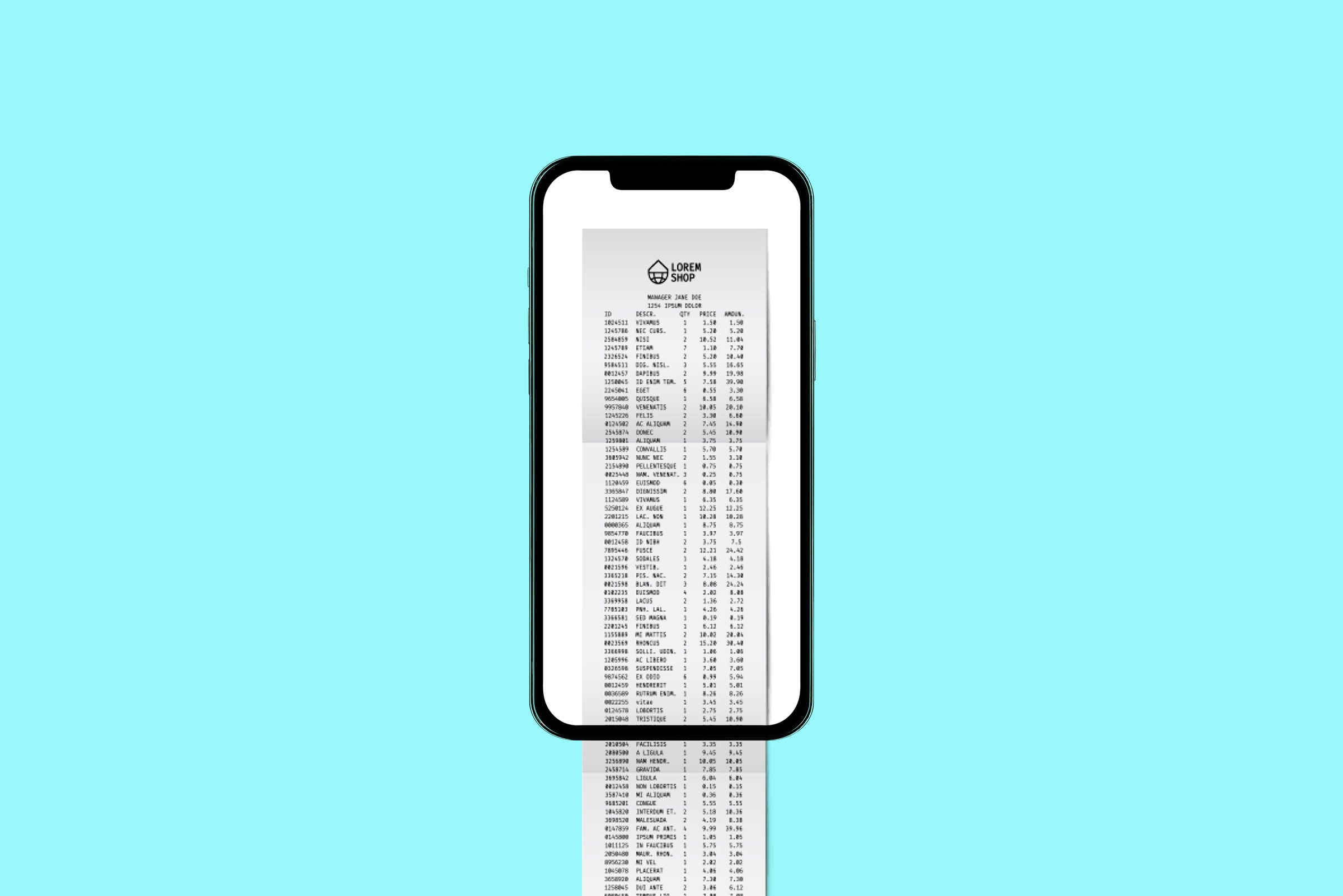

Ketika Anda dengan cepat perlu menangkap sesuatu di layar ponsel Anda—skor tertinggi, meme, alamat—tangkapan layar sering kali merupakan cara terbaik untuk melakukannya. Namun, secara default, Anda hanya akan melihat apa yang sedang ditampilkan di layar pada saat itu, jadi bagian mana pun dari halaman web atau dokumen yang tidak ditampilkan tidak akan tertangkap.
Anda dapat mengubah perilaku ini di keduanya Bahasa Indonesia: Android Dan Bahasa Indonesia: dengan alat tangkapan layar bawaan, memberi Anda apa yang dikenal sebagai tangkapan layar panjang atau tangkapan layar bergulir. Ini tidak semudah melakukannya di Jendela Dan macOStetapi ada cara untuk melakukannya, seperti yang akan kami jelaskan di sini.


Screenshot Bergulir di Android
Mengetuk Tangkap lebih banyak di bagian bawah layar untuk memperluas tangkapan layar pada ponsel Pixel.
Jika Anda menggunakan ponsel Pixel, kombinasi tombol tangkapan layar adalah Daya+Volume Turun: Tekan kedua tombol ini secara bersamaan dan tangkapan layar akan diambil, dengan gambar mini kecil dari gambar yang diambil muncul di sudut kiri bawah.
Jika Anda melihat sesuatu yang membentang keluar layar—terutama halaman web, tetapi juga dokumen atau utas percakapan di aplikasi perpesanan—gambar mini akan disertai dengan Tangkap lebih banyak tombol.
Ketuk tombol ini untuk mengambil tangkapan layar bergulir: Anda akan melihat pratinjau seluruh halaman web (atau dokumen, atau apa pun itu) muncul, dan Anda kemudian dapat menyesuaikan pegangan di sekitar tepi untuk menentukan berapa banyak yang ingin Anda simpan. Untuk menangkap semuanya, seret pegangan ke bagian paling atas dan paling bawah. Ketuk Menyimpandan tangkapan layar yang panjang disimpan ke galeri Anda, sama seperti tangkapan layar standar.
Perangkat Android yang berbeda bekerja dengan cara yang sedikit berbeda, jadi mungkin diperlukan beberapa percobaan dan kesalahan. Pada ponsel Samsung Galaxy, sekali lagi, ini adalah Daya + Volume Turun kombinasi tombol, tetapi kali ini—selama Anda melihat konten yang melampaui batas layar—Anda akan melihat dua panah kecil yang mengarah ke bawah tepat di sebelah kanan gambar mini yang muncul.
Ketuk dan tahan panah ini, dan tangkapan layar akan melebar lebih jauh ke bawah layar. Saat Anda mengangkat jari, atau bagian bawah halaman web atau dokumen tercapai, gambar akan disimpan ke galeri ponsel Anda.
Screenshot Bergulir di iOS
Menggunakan Halaman penuh tab di dekat bagian atas untuk mengambil tangkapan layar yang panjang.
Anda juga dapat mengambil tangkapan layar bergulir di iOS. Kombinasi pintasan tombol standar untuk tangkapan layar adalah Daya + Volume Naik jika iPhone Anda memiliki Face ID atau Daya+Rumah jika iPhone Anda memiliki Touch ID.
Itu menangani tangkapan layar standar, tetapi jika Anda menginginkan tangkapan layar bergulir, Anda perlu mengetuk gambar mini yang muncul di sudut kiri bawah. Layar berikutnya akan menampilkan tangkapan layar, dan jika ada konten yang membentang di luar tampilan (seperti halaman web atau dokumen panjang), Anda akan dapat beralih di antara Layar Dan Halaman penuh tampilan.
Pada tampilan Halaman Penuh, keseluruhan halaman web atau dokumen dipilih secara default. Jika Anda ingin mengubahnya, ketuk ikon potong—tepat di sebelah kanan tombol Selesai di bagian atas—lalu gunakan pegangan untuk mengubah apa yang disertakan dalam tangkapan layar. Ketuk Selesai untuk mengonfirmasi pilihan potong Anda.
Ketika Anda sudah puas dengan hasil tangkapan, ketuk Selesaidan Anda kemudian dapat menyimpan tangkapan layar sebagai foto di galeri atau sebagai PDF di aplikasi File. Anda juga dapat memilih untuk menghapus tangkapan layar atau menyalinnya ke clipboard.
Screenshot Bergulir di Windows dan macOS
Microsoft Edge akan mengambil tangkapan layar yang bergulir untuk Anda.
Tangkapan layar bergulir tidak didukung oleh alat tangkap bawaan di Windows atau macOS, tetapi Anda memiliki opsi jika perlu mengambil halaman web atau dokumen yang panjang di sistem operasi desktop Anda.
Salah satunya adalah memilih opsi cetak di program apa pun yang Anda gunakan: Baik Windows maupun macOS menawarkan opsi cetak ke PDF di daftar printer, meskipun tidak ada printer yang terpasang. Pilih ini, dan keseluruhan dokumen yang Anda buka akan disimpan sebagai PDF di folder pilihan Anda.
Jika berbicara tentang halaman web, beberapa browser memiliki kemampuan tangkapan layar bergulir bawaan. Chrome dan Safari tidak, tetapi Microsoft Edge memilikinya: Klik tiga titik (kanan atas), lalu Tangkapan layarKemudian Tangkap Halaman PenuhAnda juga dapat melakukannya di Firefox: Klik kanan pada halaman, pilih Ambil screenshotlalu pilih Simpan halaman penuh.
Berbagai pilihan pihak ketiga akan mengambil tangkapan layar bergulir untuk Anda, biasanya dengan menggabungkan beberapa tangkapan layar: BagikanX adalah opsi gratis untuk Windows yang melakukan ini, dan di macOS Anda dapat menggunakannya Penembak jitu (biayanya $8, tetapi Anda dapat mencobanya gratis selama 30 hari).