Saya punya setumpuk artikel web yang ditandai, difavoritkan, dan disimpan untuk dibaca nanti yang akan saya baca suatu hari nanti… tetapi belum sempat. Saya rasa salah satu hal yang membuat saya enggan membaca daftar itu adalah karena membaca di internet, terutama artikel yang lebih panjang, bisa sangat melelahkan. Di sebagian besar situs, selain teks dan gambar yang penting, Anda akan dibanjiri iklan, pop-up, panel, dan media yang terus-menerus.
Anda dapat menghindari masalah ini dengan menggunakan aplikasi penanda seperti Pocket, yang menawarkan cara yang lebih mudah untuk menyimpan dan membaca konten yang lebih panjang, atau Anda dapat membeli perangkat baca terpisah seperti Kindle. Namun, jika Anda tidak ingin menggunakan aplikasi atau perangkat lain, ada cara lain. Sebagian besar peramban populer kini dilengkapi dengan semacam mode baca bawaan. Idenya adalah untuk mendapatkan sesuatu yang lebih mirip dengan pengalaman Kindle atau Kobo: enak dipandang, bebas dari gangguan, dan fokus pada apa yang benar-benar ingin Anda baca.

Berikut cara mengakses mode baca desktop di Google Chrome, Apple Safari, Microsoft Edge, dan Mozilla Firefox. Saya juga menyertakan mode baca untuk iPhone dan ponsel Android.
Google Chrome untuk desktop
:format(webp)/cdn.vox-cdn.com/uploads/chorus_asset/file/25546797/01_chrome.jpg)
Tangkapan layar: Google
Chrome mungkin yang paling populer peramban di desktop dengan jarak yang cukup jauh, tetapi masih tertinggal dari pesaingnya dalam beberapa hal. Sebagai contoh: peramban ini tidak memiliki mode baca yang mudah digunakan atau dirancang dengan baik seperti peramban lain yang kami sertakan dalam daftar ini. Mode baca hanya tersedia di panel samping yang ditekan ke tepi jendela penelusuran, meskipun Anda dapat memperlebarnya ke ukuran yang wajar.
Untuk meluncurkan mode membaca Chrome:
- Klik tiga titik (kanan atas di tab browser mana pun).
- Buka Alat Lainnya menu.
- Pilih Mode membaca.
- Gunakan bilah alat untuk mengubah tampilan teks.
- Klik dan seret tepi kiri panel samping untuk memperbesarnya.
Mode membaca itu sendiri berfungsi cukup baik, dengan pilihan font dan warna yang dapat dipilih, tetapi memang terasa sedikit berlebihan.
Mode membaca untuk Android
:format(webp)/cdn.vox-cdn.com/uploads/chorus_asset/file/25546842/Screenshot_20240726_094331.png)
Tangkapan layar: Google
:format(webp)/cdn.vox-cdn.com/uploads/chorus_asset/file/25546844/Screenshot_20240726_094402.png)
Tangkapan layar: Google
Android juga mendukung mode membaca. Bagian baiknya adalah mode ini berfungsi di semua Android, tidak hanya Chrome, jadi Anda dapat menggunakannya di mana pun Anda suka. Bagian buruknya adalah Anda harus memasang aplikasi terpisah untuk mengaktifkannya ( dari Google), jadi prosesnya lebih rumit dari yang seharusnya.
- Luncurkan aplikasi dan ikuti petunjuk untuk mengaturnya.
- Selama pengaturan, Anda dapat memilih cara meluncurkan mode membaca: dari petak di Pengaturan Cepat, dari tombol mengambang, atau dengan menekan kedua tombol volume secara bersamaan.
- Saat halaman terbuka di Chrome, gunakan pintasan pilihan Anda untuk meluncurkan mode membaca. Di bagian bawah layar, Anda dapat menyesuaikan warna atau ukuran teks atau mengaktifkan pembacaan suara.
- Setelah terinstal, Anda dapat mengaktifkan atau menonaktifkan mode Membaca dengan membuka Pengaturan > Aksesibilitas > Mode membaca.
Satu hal lagi: hanya jenis layar tertentu yang dapat disederhanakan, kebanyakan artikel sederhana dengan teks dan gambar. Namun, hal ini akan membuat membaca konten di ponsel Anda menjadi jauh lebih mudah.
Apple Safari untuk desktop
:format(webp)/cdn.vox-cdn.com/uploads/chorus_asset/file/25546798/04_safari.jpg)
Tangkapan layar: Apple
Safari menempatkan ikon untuk mode bacanya (juga disebut tampilan baca) tepat di bilah alat. Tampilan mode baca Safari sangat minim, dan meskipun ada beberapa pilihan untuk fon dan warna, Anda tidak mendapatkan terlalu banyak.
Untuk mengaktifkan tampilan baca di Apple Safari:
- Klik ikon halaman tampilan bacaan di sebelah kiri bilah alamat.
- Pilih A A ikon di sebelah kanan bilah alamat untuk mengubah font dan warna.
Tidak ada tingkat fungsionalitas yang sama seperti yang Anda dapatkan dengan Edge, Firefox, atau bahkan Chrome — secara terpisah, Safari dapat membaca halaman web (Edit > Ucapan) dan menyimpannya untuk nanti (Bookmark > Tambahkan ke Daftar Bacaan), tetapi fungsi tersebut tidak dibangun dalam mode pembaca ini.
Apple Safari untuk iPhone
:format(webp)/cdn.vox-cdn.com/uploads/chorus_asset/file/25546869/OpenAI_announces_SearchGPT__its_AI_powered_search_engine___The_Verge.jpeg)
Tangkapan layar: Apple
:format(webp)/cdn.vox-cdn.com/uploads/chorus_asset/file/25546871/OpenAI_announces_SearchGPT__its_AI_powered_search_engine___The_Verge_2.jpeg)
Tangkapan layar: Apple
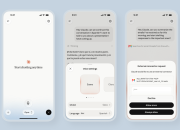
Jika Anda ingin mendapatkan pengalaman bebas kekacauan yang sama di iPhone Anda, Safari untuk iOS memiliki fitur yang sama seperti Safari untuk macOS, meskipun tidak sepenuhnya sama.
- Ketuk A A tombol (atau ikon dokumen) di sebelah kiri bilah alamat.
- Memilih Tampilkan Pembaca.
- Ketuk A A tombol (atau ikon dokumen) lagi untuk mengubah font dan warna atau meminta halaman dibacakan dengan lantang.
Anda juga dapat memilih agar mode membaca digunakan secara otomatis pada halaman yang mendukungnya. Dari Pengaturan iOS, ketuk Aplikasi > Safari > Pembaca dan mengaktifkan Semua Situs Web.
Tepi Microsoft
:format(webp)/cdn.vox-cdn.com/uploads/chorus_asset/file/25546803/02_edge.jpg)
Tangkapan layar: Microsoft
Edge dibangun pada kode Chromium yang sama dengan Chrome, tetapi memiliki mode baca yang lebih baik, yang sebenarnya disebut Immersive Reader. Mode ini mencakup seluruh layar, mudah untuk dinyalakan dan dimatikan, dan tombol untuk mengaktifkannya selalu tersedia di antarmuka browser (bukannya disembunyikan dalam menu). Ada juga sejumlah cara untuk mempersonalisasikannya.
Untuk meluncurkan mode membaca di Edge:
- Klik ikon buku di sebelah kanan bilah alamat URL.
- Memilih Bacalah dengan keras untuk meminta halaman tersebut dibacakan.
- Membuka Preferensi Teks untuk mengubah tampilan teks. Menu pop-up Preferensi Teks memungkinkan Anda mengendalikan sepenuhnya tampilan mode baca: Anda dapat mengubah spasi baris, skema warna halaman, font default yang digunakan, dan lebar kolom halaman.
- Klik Preferensi Membaca untuk mengakses opsi penerjemahan dan menyorot baris teks individual selagi Anda membacanya.
Mozilla Firefox
:format(webp)/cdn.vox-cdn.com/uploads/chorus_asset/file/25546805/03_firefox.jpg)
Tangkapan layar: Mozilla
Di Firefox, mode baca sangat mirip dengan yang ada di Microsoft Edge, dalam hal cara mengaktifkannya dengan mengeklik ikon di bilah alamat (ikon yang tampak seperti halaman teks). Sekali lagi, mode ini mengambil alih seluruh layar, menggantikan artikel yang sedang Anda baca.
Untuk mengaktifkan mode membaca di Mozilla Firefox:
- Klik ikon halaman mode membaca pada bilah alamat.
- Pilih A A ikon untuk mengubah desain teks.
- Klik ikon headphone supaya halaman dibacakan.
- Pilih ikon Pocket (penanda) untuk menyimpan halaman ke layanan baca-nanti Pocket yang ada di dalam Firefox.
Tidak banyak pilihan di sini seperti di Edge untuk gaya dan warna font, tetapi opsi yang tersedia tampak baik-baik saja.
Jika Anda tidak puas dengan salah satu dari ini, ada sejumlah add-on pihak ketiga yang tersedia untuk melakukan pekerjaan yang sama. Keduanya Bahasa Indonesia: Firefox Dan krom memiliki Tranquility Reader, yang memungkinkan Anda menyimpan halaman untuk dibaca secara offline dan menambahkan lebih banyak fleksibilitas dengan font dan warna. Pilihan pihak ketiga yang mengesankan untuk Chrome adalah Tampilan Pembacayang memiliki nuansa e-reader dan memungkinkan Anda menyesuaikan warna, font, dan spasi.