
Semua produk yang ditampilkan di WIRED dipilih secara independen oleh editor kami. Namun, kami dapat menerima kompensasi dari pengecer dan/atau dari pembelian produk melalui tautan ini. Pelajari lebih lanjut.
Ponsel Anda Penjaga kehidupan digital Anda. Ia memiliki video kata-kata pertama anak Anda, pesan yang menghangatkan hati dari orang penting Anda yang tidak pernah gagal menghibur Anda, dan penyelamatan terbaru dari Anda Game seluler favorit. Anda telah menginvestasikan waktu untuk mendapatkannya seperti yang Anda inginkan, dan ada kenangan yang tak tergantikan di atas kapal. Menghabiskan beberapa menit cadangan adalah harga kecil yang harus dibayar untuk memastikan Anda tidak kehilangan semuanya.


Di sini, saya akan menunjukkan cara membuat cadangan Ponsel Android Anda Dalam beberapa hal, jadi pilihlah yang menarik. Kami memiliki panduan terpisah Cara mencadangkan iPhone Anda Dan Cara mencadangkan komputer Anda.
Diperbarui Agustus 2025: Kami telah memverifikasi dan memperbarui semua langkah dan menambahkan tangkapan layar baru.
Mencadangkan ke Google
Opsi cadangan paling sederhana dan termudah adalah Layanan Cloud Googleyang dibangun di Android.
Google via Simon Hill
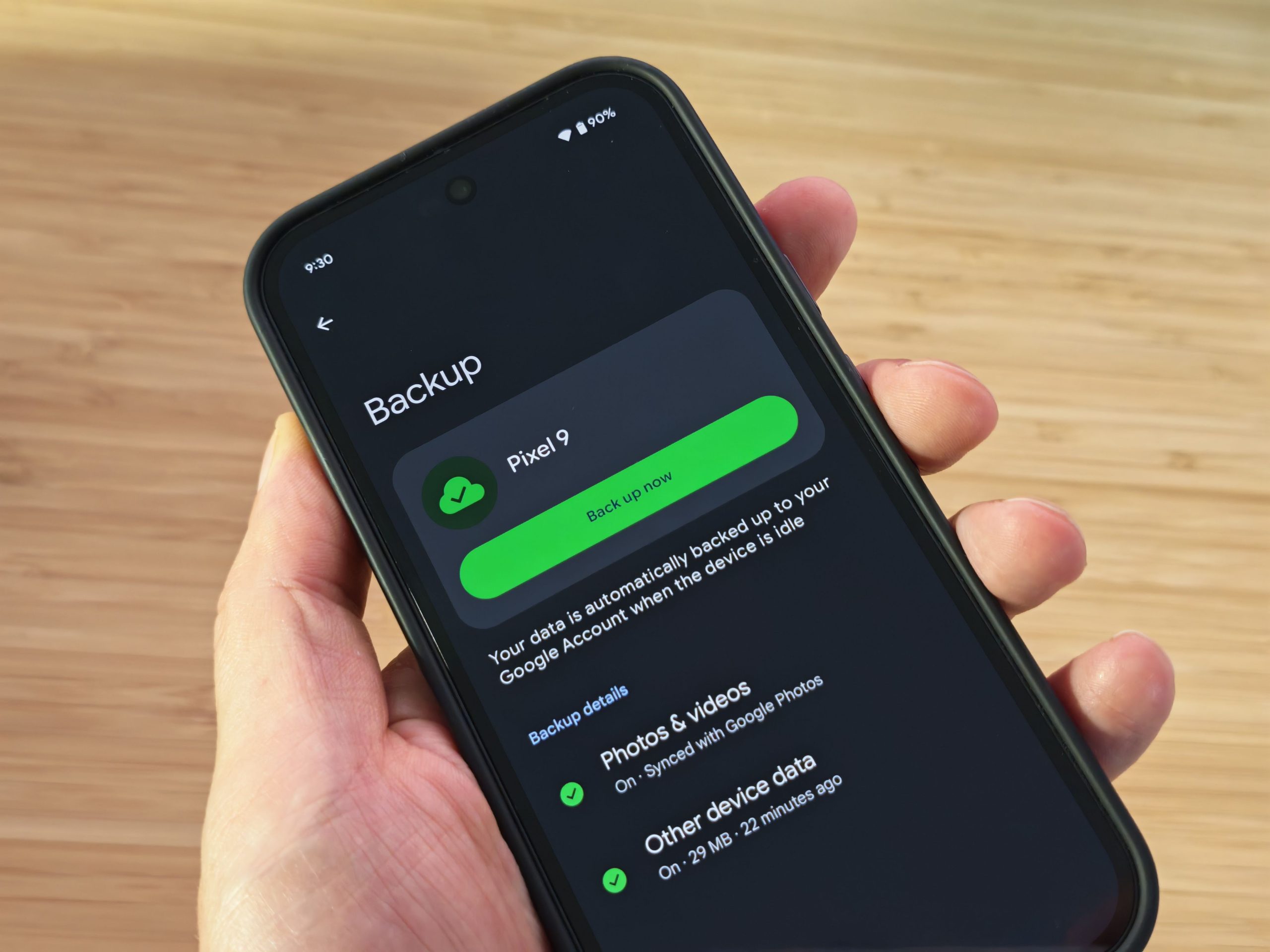
- Pergi ke Pengaturan, Sistem, Cadangan. Anda juga dapat menemukan opsi ini melalui Pengaturan, Cadangkan atau Salin Data.
- Nyalakan cadangan, centang opsi yang Anda inginkan (Foto & Video, Data perangkat lain), Kemudian Mengonfirmasi.
- Anda harus melihat a Cadangan sekarang tombol. Ketuk. Ingatlah bahwa cadangan dapat memakan waktu beberapa jam untuk diselesaikan jika Anda belum pernah dicadangkan sebelumnya. Yang terbaik adalah membiarkan ponsel Anda terhubung ke pengisi daya dan terhubung ke Wi-Fi semalam.
Google via Simon Hill
Mengelola cadangan dan penyimpanan tambahan
Google via Simon Hill
Anda dapat menemukan cadangan Anda di Aplikasi Google Drive dengan mengetuk menu di kiri atas dan memilih Cadangan.
Ini bisa menjadi tantangan bagi Tetap di bawah penyimpanan GRATIS 15 GB Google Drivejadi pertimbangkan untuk mendaftar untuk rencana dengan Google One. Anda bisa mendapatkan 100 GB seharga $ 2 per bulan atau $ 20 per tahun, atau 2 TB seharga $ 10 per bulan atau $ 100 per tahun. Setelah Anda berlangganan, Anda akan melihat opsi untuk lebih banyak penyimpanan, dari 5 TB seharga $ 25 per bulan atau $ 250 per tahun, hingga 30 TB seharga $ 250 per bulan. Anda dapat berbagi penyimpanan ini dengan hingga enam anggota keluarga. Itu Google One App menawarkan lebih banyak wawasan dan kontrol untuk cadangan Anda di Penyimpanan tab.
Google via Simon Hill
Anda mungkin tidak ingin membayar ruang ekstra, jadi mari kita lihat cara mencadangkan file langsung ke komputer Anda sebelum saya masuk ke layanan cadangan alternatif.
Mencadangkan ke Windows PC Anda
Google via Simon Hill
Sangat mudah untuk mencadangkan file dari ponsel Android Anda di PC Windows. Begini caranya:
- Colokkan ponsel Anda ke port USB di desktop atau laptop Anda.
- Seret ke bawah notifikasi naungan di ponsel Anda dan cari pemberitahuan dari Sistem Android yang mengatakan sesuatu seperti Mengisi perangkat ini melalui USB, ketuk untuk lebih banyak opsi, dan ketuk.
- Cari opsi yang mengatakan Transfer file dan pilih.
- Jendela sekarang harus muncul di PC Anda, atau Anda dapat membuka Windows File Explorer dan klik ponsel Anda yang terdaftar di panel kiri di bawah PC ini.
- Anda dapat menggali ke dalam folder dan menyalin dan menempel file apa pun yang ingin Anda cadangkan. Ini bukan tata letak yang paling ramah pengguna. Misalnya, foto Anda mungkin akan berada di folder berlabel DCIM, kamera.
Jika Anda ingin sesuatu seperti iTunes untuk mengelola proses ini atau aplikasi untuk mengelola cadangan nirkabel dari telepon ke PC, maka Anda dapat menemukan berbagai opsi premium secara online, meskipun saya tidak merekomendasikan semua itu. Jika Anda mencoba mengirim file dari ponsel Android Anda ke PC, coba gunakan Microsoft Free Tautan ke Aplikasi Windows.
Mencadangkan ke mac Anda
Mencadangkan file dari ponsel Android Anda di Mac juga cukup mudah. Begini caranya:
- Pasang pejabat Aplikasi Transfer File Android di mac Anda.
- Colokkan ponsel Anda ke port USB di Mac Anda.
- Sebuah Transfer File Android Jendela harus terbuka di Mac Anda, dan Anda akan melihat daftar folder dan file di ponsel Anda.
- Gali dan salin dan tempel file apa pun yang ingin Anda cadangkan. Anda mungkin harus mencari untuk menemukan file yang Anda inginkan. Misalnya, foto Anda akan berada di folder berlabel DCIM, kamera.
Ada beberapa aplikasi premium untuk macOS yang menawarkan lebih banyak pengalaman seperti iTunes, tetapi tidak ada yang saya jilid.
Mencadangkan ke Chromebook Anda
Berikut adalah cara mencadangkan file dari ponsel Android Anda di Chromebook:
- Colokkan ponsel Anda ke port USB di Chromebook Anda.
- Seret ke bawah notifikasi naungan dan cari pemberitahuan dari Sistem Android yang mengatakan sesuatu seperti Mengisi perangkat ini melalui USB, ketuk untuk lebih banyak opsi dan ketuk.
- Cari opsi yang mengatakan Transfer file dan pilih.
- Itu File Aplikasi akan terbuka di Chromebook Anda, dan Anda dapat menyeret file apa pun yang ingin Anda salin.
Mendukung layanan cloud lain
Mungkin Anda kehabisan penyimpanan Google, atau Anda lebih suka layanan cloud lain. Ada aplikasi android untuk DropboxMicrosoft OneDrive, MEGA, Kotakdan lainnya. Sebagian besar dari mereka menawarkan beberapa penyimpanan cloud secara gratis, tetapi apa yang dapat Anda cadangkan dan bagaimana Anda melakukannya berbeda dari aplikasi ke aplikasi.
Kami melihat cara mencadangkan foto seluler Pada beberapa dari ini sebelumnya, dan Anda biasanya dapat mengaturnya menjadi otomatis, meskipun file lain sering harus dicadangkan secara manual. Jika Anda ingin secara otomatis menyinkronkan foto dan file lain di seluruh perangkat menggunakan salah satu layanan ini, lalu periksa Aplikasi Autosync. Ada versi spesifik untuk Dropbox, OneDrive, MEGADan Kotak.
Layanan apa pun yang Anda pilih, pastikan Jaga agar penyimpanan cloud Anda aman dan aman.
Mencadangkan telepon Samsung
Jika Anda memiliki Telepon samsungmaka Anda memiliki opsi cadangan tambahan. Kami merekomendasikan tetap dengan Google, karena cadangan Samsung dapat dipulihkan hanya ke ponsel Samsung, tetapi jika Anda ingin cadangan kedua atau Anda berencana untuk tetap dengan Samsung, inilah cara menggunakan layanan cloud Samsung:
- Pergi ke Pengaturan, Akun dan cadangan.
- Di bawah Samsung Cloud, ketuk Data cadangan (Opsi untuk mencadangkan melalui akun Google Anda juga terdaftar di sini). Anda harus membuat dan masuk ke akun Samsung Anda jika Anda belum melakukannya.
- Centang semua yang ingin Anda cadangkan dan ketuk Cadangan di bagian bawah.
Samsung juga menawarkan opsi yang disebut cadangan cloud sementara. Tersedia di ponsel Galaxy S dan Z Series yang menjalankan satu UI 6 atau lebih, layanan gratis ini menyimpan cadangan Anda di cloud hingga 30 hari, sehingga Anda dapat mendukung dan kemudian menjual atau memperdagangkan telepon lama Anda dan mengembalikan cadangan sebagai bagian dari pengaturan ponsel Samsung baru Anda. Tidak ada batasan total penyimpanan, meskipun ukuran file maksimal pada 100 GB. Inilah cara menggunakannya:
- Pergi ke Pengaturan > Manajemen Umum > Mengatur ulang > Cadangan awan sementara atau Pengaturan > Perawatan baterai dan perangkat > Mode pemeliharaan > Cadangan awan sementara.
- Memilih Data cadangandan putuskan apa yang ingin Anda sertakan. Anda dapat mencadangkan aplikasi pihak ketiga, foto, video, audio, dokumen, panggilan dan kontak, pesan, dan file.
- Setelah Anda mencentang kotak di sebelah semua yang Anda inginkan, cukup ketuk Cadangan dan tunggu.
Samsung juga menawarkan Sakelar pintaraplikasi yang memungkinkan Anda mencadangkan ponsel cerdas Anda ke komputer Windows atau Mac. Itu memudahkan siapa pun yang beralih ke ponsel Samsung untuk menyalin semua data mereka. Sayangnya, meskipun cadangan switch pintar dapat dibuat dari sebagian besar smartphone, mereka hanya dapat dikembalikan ke ponsel Samsung.
Power Up dengan akses tanpa batas ke Kabel. Dapatkan pelaporan terbaik di kelasnya dan konten pelanggan eksklusif yang terlalu penting untuk diabaikan. Berlangganan hari ini.