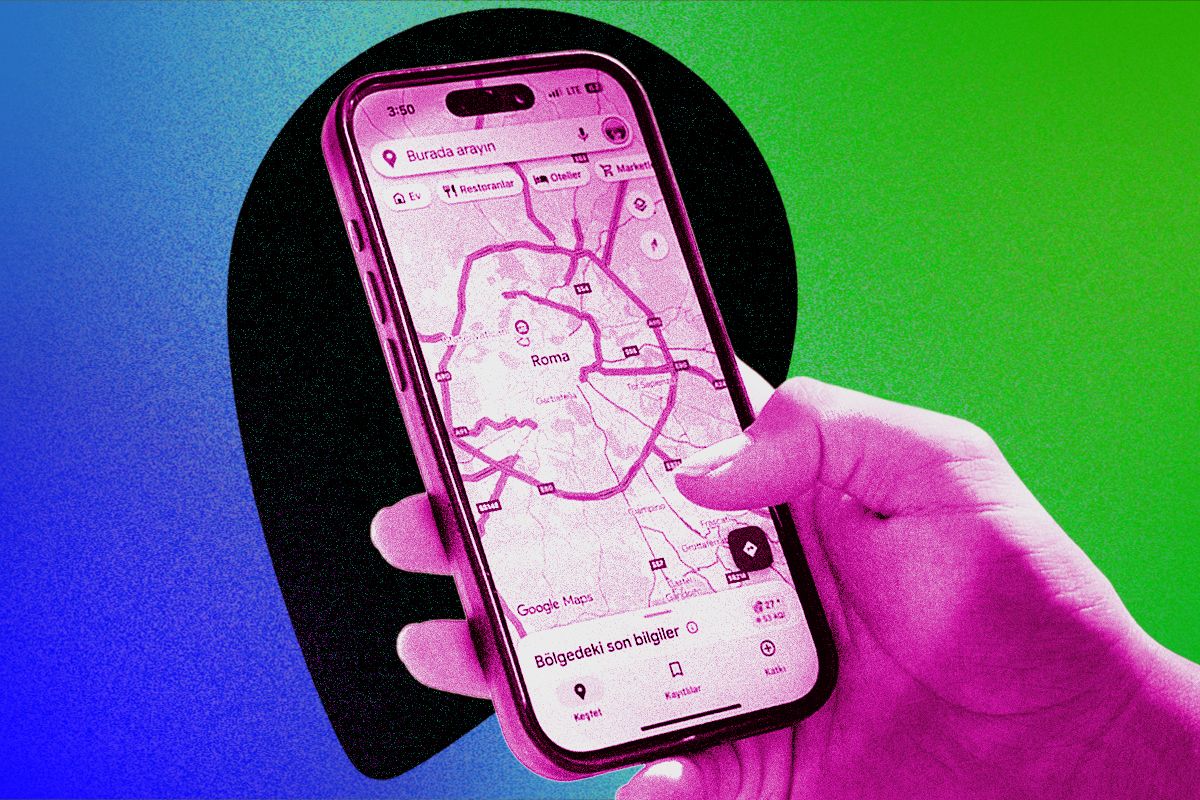

Apakah kamu mengunjungi teman untuk pertama kalinya atau bertemu dengan anggota keluarga di kota, sedikit bantuan navigasi mungkin berguna. Terkadang Anda ingin melangkah lebih jauh dari sekedar berbagi tempat tertentu dan perlu berbagi posisi Anda dengan seseorang untuk suatu waktu jangka waktu yang lama. Nah, ada beberapa cara mudah untuk membagikan lokasi menggunakan smartphone. Begini caranya.
Diperbarui Juli 2026: Saya menyegarkan langkah-langkah yang diuraikan untuk memastikan langkah-langkah tersebut berfungsi dan menambahkan tangkapan layar baru untuk ilustrasi.


Cara Berbagi Lokasi Anda Menggunakan Google Maps
Ada keuntungannya Google melacak Anda melalui ponsel Anda: Sangat mudah untuk berbagi lokasi Anda dengan teman dan keluarga, terutama karena ini adalah aplikasi pemetaan paling populer di dunia. Ada metode sederhana yang terpasang di Google Maps, dan berfungsi pada perangkat Android dan iOS.


Atas perkenan Simon Hill

Atas perkenan Simon Hill

Atas perkenan Simon Hill
- Buka aplikasi Google Maps (Android, iOS).
- Ketuk gambar profil atau inisial Anda di kanan atas. Masuk ke akun Google Anda jika Anda belum melakukannya.
- Mengetuk Berbagi lokasi Dan Bagikan lokasi atau Bagian baru.
- Pilih berapa lama Anda ingin membagikan lokasi Anda.
- Pilih orang yang ingin Anda bagikan lokasinya (Anda mungkin harus memberikan akses Google Maps ke kontak Anda di sini). Anda dapat berbagi lokasi Anda dengan siapa pun di kontak Anda, asalkan Anda telah menambahkan alamat Gmail mereka. Anda juga dapat membagikan lokasi Anda secara langsung dengan aplikasi tertentu.
- Jika Anda ingin berbagi dengan seseorang yang tidak memiliki akun Google, gulir ke kanan di baris bawah aplikasi dan ketuk Salin ke kemudian Membagikan untuk mendapatkan tautan yang dapat Anda tempelkan ke email atau pesan. Di iPhone, Anda dapat mengetuk Opsi lainnya untuk mengirim tautan melalui iMessage, aplikasi lain, atau pilih Menyalin untuk mendapatkan tautan.
Anda dapat meninjau daftar orang yang Anda bagikan lokasinya di sana Berbagi lokasi tab, dan Anda akan melihat gambar profil mereka di peta jika mereka juga berbagi lokasinya dengan Anda. Untuk berhenti berbagi atau mendapatkan petunjuk arah ke lokasi mereka, ketuk gambar profil atau nama mereka yang tercantum di bagian bawah.
Cara Membagikan Lokasi Anda Menggunakan Temukan Milik Saya
Jika Anda dan orang yang ingin Anda bagikan lokasi menggunakan iPhone, iPadatau iPod Touch, maka aplikasi Cari Milik Saya adalah cara termudah untuk melakukannya. Begini caranya:
- Buka aplikasi Temukan Saya dan pilih Rakyat tab.
- Ketuk seseorang dan gulir ke bawah ke Bagikan Lokasi Saya. Untuk menambahkan orang, ketuk ikon plus dan masukkan nama atau nomor orang yang ingin Anda bagikan lokasi, ketuk tanda centang di kanan atas
- Pilih berapa lama Anda ingin membagikan lokasi Anda: Selama Satu Jam, Sampai Akhir Hariatau Tanpa batas waktu.


Tangkapan layarAtas perkenan Simon Hill

Tangkapan layarAtas perkenan Simon Hill

Tangkapan layarAtas perkenan Simon Hill
Anda juga dapat berhenti membagikan lokasi Anda Rakyat tab dengan mengetuk orang yang relevan dan memilih Berhenti Berbagi Lokasi Saya. Anda dapat dengan cepat berhenti berbagi dengan semua orang dengan memilih Aku tab dan mematikan Bagikan Lokasi Saya.
Cara Berbagi Lokasi Anda Menggunakan Facebook Messenger
Jika Anda sudah mengobrol dengan orang atau grup yang ingin Anda kirimi lokasi di aplikasi Messenger Facebook yang populer, Anda dapat membagikan lokasi Anda langsung di sana tanpa keluar dari aplikasi tersebut. Ini berfungsi Android Dan iOS.
- Buka Messenger dan pilih percakapan yang relevan dengan orang yang ingin Anda bagikan lokasi Anda.
- Ketuk Pilihan ikon (plus) di kiri bawah, lalu Lokasi ikon (panah).
- Anda mungkin diminta untuk memberikan hak istimewa lokasi aplikasi Messenger.
- Mengetuk Mulai berbagi lokasi langsung atau jika Anda lebih suka membagikan titik statis, cari titik tersebut di bilah pencarian atau ketuk pin lokasi di kanan bawah dan seret peta untuk menempatkannya di tempat yang Anda inginkan, lalu ketuk Kirim lokasi.
- Saat Anda memilih untuk membagikan lokasi langsung Anda, lokasi tersebut dibagikan selama satu jam, dan Anda akan melihat opsi untuk melakukannya Berhenti Berbagi dengan jam hitung mundur di sebelahnya.
Cara Berbagi Lokasi Anda Menggunakan WhatsApp
Jika orang yang ingin Anda ajak berbagi menggunakan WhatsApp, berbagi lokasi Anda dengan mereka sangatlah mudah. Ini tersedia pada keduanya Android Dan iOS.
- Buka WhatsApp dan pilih Obrolan tab.
- Pilih orang atau grup yang ingin Anda ajak berbagi.
- Di iPhone, ketuk ikon plus di kiri bawah. Di ponsel Android, ketuk ikon penjepit kertas di kanan bawah.
- Memilih Lokasi. Anda mungkin harus mengetuk Melanjutkan Dan Mengizinkan untuk memberi WhatsApp akses ke data lokasi Anda.
- Klik Kirim Lokasi Anda Saat Ini untuk gambaran singkat tentang keberadaan Anda sekarang, atau Bagikan Lokasi Langsung untuk membagikan posisi real-time Anda saat Anda bergerak dalam jangka waktu yang Anda tentukan (dari 15 menit hingga 8 jam).
Cara Menggunakan SOS Darurat di iPhone
iPhone Apple memiliki fitur yang disebut SOS Darurat. Saat dipicu, ia akan mengirimkan pesan teks dan membagikan lokasi Anda dengan kontak darurat Anda.

Tangkapan layarAtas perkenan Simon Hill

Tangkapan layarAtas perkenan Simon Hill

Tangkapan layarAtas perkenan Simon Hill
- Mulailah dengan membuka aplikasi Kesehatan dan mengetuk gambar profil Anda, lalu ID Medis dan gulir ke Kontak Darurat dan ketuk Menambahkan atau Sunting Kemudian Tambahkan Kontak Darurat.
- Untuk mengaktifkan SOS Darurat, tahan tombol daya dan salah satu tombol volume, atau jika Anda menggunakan iPhone 7 atau lebih lama, tekan tombol daya lima kali dengan cepat.
- Tarik penggeser SOS Darurat untuk menghubungi layanan darurat. Ini juga akan memicu pesan teks dan berbagi lokasi dengan kontak darurat Anda.
Mungkin ada baiknya untuk mencobanya saat Anda mengaturnya (dan memberi tahu kontak darurat Anda) sehingga Anda tahu persis cara kerjanya.
Cara Menggunakan Berbagi Darurat di Android
Opsi darurat untuk berbagi lokasi Anda berbeda dari satu produsen ke produsen lainnya ponsel Androidnamun Anda biasanya dapat menahan tombol daya untuk mengakses informasi darurat atau mode darurat.

Atas perkenan Simon Hill

Atas perkenan Simon Hill

Atas perkenan Simon Hill
Di sebagian besar ponsel Android, termasuk ponsel Google Pixel, Anda dapat:
- Pergi ke Pengaturan, Lokasi, Layanan Lokasidan pastikan itu Layanan Lokasi Darurat diaktifkan. Jika didukung, ini akan membagikan lokasi Anda dengan layanan darurat saat Anda menelepon atau mengirim SMS ke nomor darurat.
- Pergi ke Pengaturan, Keselamatan dan Darurat. Anda dapat menambahkan Kontak darurat di sini dan konfigurasikan SOS Darurat. Anda dapat mengaktifkan opsi untuk Bagikan info dengan kontak darurat untuk membagikan lokasi real-time Anda saat Anda memicu SOS Darurat.
Ingatlah untuk memeriksa dengan siapa Anda berbagi lokasi sesekali. Jika Anda membagikan lokasi Anda secara teratur untuk alasan keamanan, Anda mungkin ingin membaca panduan kami tentang Alarm Keamanan Pribadi Terbaik.
Bertenaga dengan akses tak terbatas ke KABEL. Dapatkan pelaporan terbaik di kelasnya dan konten pelanggan eksklusif yang terlalu penting untuk diabaikan. Berlangganan Hari Ini.