
Abaikan argumen tentang mana yang lebih baik, karena iPhone dan iPad Dan Ponsel Android memiliki lebih banyak kesamaan daripada yang diakui sebagian orang. Beralih dari iPhone ke ponsel Android cukup mudah saat ini, dan Anda dapat membawa semua barang Anda, termasuk foto, pesan, dan barang-barang lainnya.
Dengan datangnya Pembaruan iOS 18Pemilik iPhone akhirnya akan mendapatkan Pesan RCSpeningkatan dari SMS yang diharapkan dapat memperbaiki banyak masalah yang dihadapi orang saat berkirim pesan teks antara iPhone dan Android. Satu alasan tambahan untuk mencoba sistem operasi ponsel baru. Panduan ini mencakup semua yang perlu Anda ketahui tentang cara beralih dari iPhone ke ponsel Android.


Apa yang Anda Butuhkan untuk Memulai:
- iPhone lama Anda.
- Kartu SIM Anda (tidak diperlukan untuk aktivasi eSIM).
- Rincian Wi-Fi Anda (jaringan rumah dan kata sandi Wi-Fi).
- Rincian akun Google Anda (Anda dapat menyiapkan ponsel Android tanpa akun Google, tetapi Anda memerlukannya untuk menggunakan layanan Google dan mendapatkan hasil maksimal).
- Aplikasi peralihan (Google Beralih ke AndroidBahasa Indonesia: Ponsel Pintar Samsungatau lainnya).
- A USB-C ke USB-C atau kabel Lightning ke USB-C (tidak penting, tetapi memungkinkan transfer lebih cepat).
Foto: Simon Hill
Mulailah dengan Mencadangkan
Proses peralihan iPhone ke Android biasanya mudah, tetapi sebaiknya Anda melakukan pencadangan sebelum memulai hal seperti ini. Lakukan pencadangan terlebih dahulu dan Anda tidak akan kehilangan apa pun yang Anda sayangi. Untuk beberapa metode di bawah ini, Anda juga memerlukan pencadangan untuk memulihkannya di ponsel baru Anda. Kami memiliki panduan tentang cara membuat cadangan iPhone Anda Dan cara mencadangkan ponsel Android AndaAnda harus mencadangkan iPhone Anda ke iCloud, tetapi Anda mungkin juga ingin mempertimbangkan untuk mencadangkan ke Google Satu (lebih lanjut tentang itu nanti).
Ingatlah bahwa Anda dapat mencadangkan data dalam aplikasi tertentu, seperti WhatsApp, untuk menghindari kehilangan percakapan Anda (Pengaturan > Obrolan > Cadangan obrolan). Anda juga harus mempertimbangkan aplikasi autentikator yang Anda miliki dan memeriksa proses transfernya untuk menghindari hilangnya akses aman ke layanan dan situs web.
Bersiap untuk Beralih
Jika Anda dapat menyimpan iPhone lama Anda untuk proses peralihan, proses ini akan jauh lebih mudah dan cepat untuk diselesaikan. Apa pun caranya, ada beberapa tugas yang harus dilakukan pada iPhone Anda. Kunjungi Pengaturan > Pesan untuk beralih Pesan singkat matikan, dan lakukan hal yang sama dengan FaceTimeJika Anda lupa melakukan ini dan tidak lagi memiliki iPhone, Anda masih dapat batalkan pendaftaran di halaman ini di halaman dukungan Apple.
Sebaiknya Anda memeriksa berapa banyak data yang Anda miliki di iPhone Anda. Lihatlah di Pengaturan > Umum > Penyimpanan iPhone dan pastikan ponsel Android baru Anda memiliki cukup ruang untuk menyalin semuanya. Jika tidak memiliki cukup ruang, lihat apa yang dapat Anda hapus. Sekarang, Anda siap untuk beralih.
Cara Beralih Dari iPhone ke Android
Anda biasanya dapat menyalin data dari ponsel lama Anda di beberapa titik selama proses pengaturan. Jika iPhone Anda terus terkunci selama proses ini, hal itu bisa mengganggu, jadi sebelum Anda mulai menyalin data, buka Pengaturan > Tampilan & Kecerahan > Kunci Otomatis dan atur ke Tidak pernah.
Cara Mentransfer Data Menggunakan Kabel
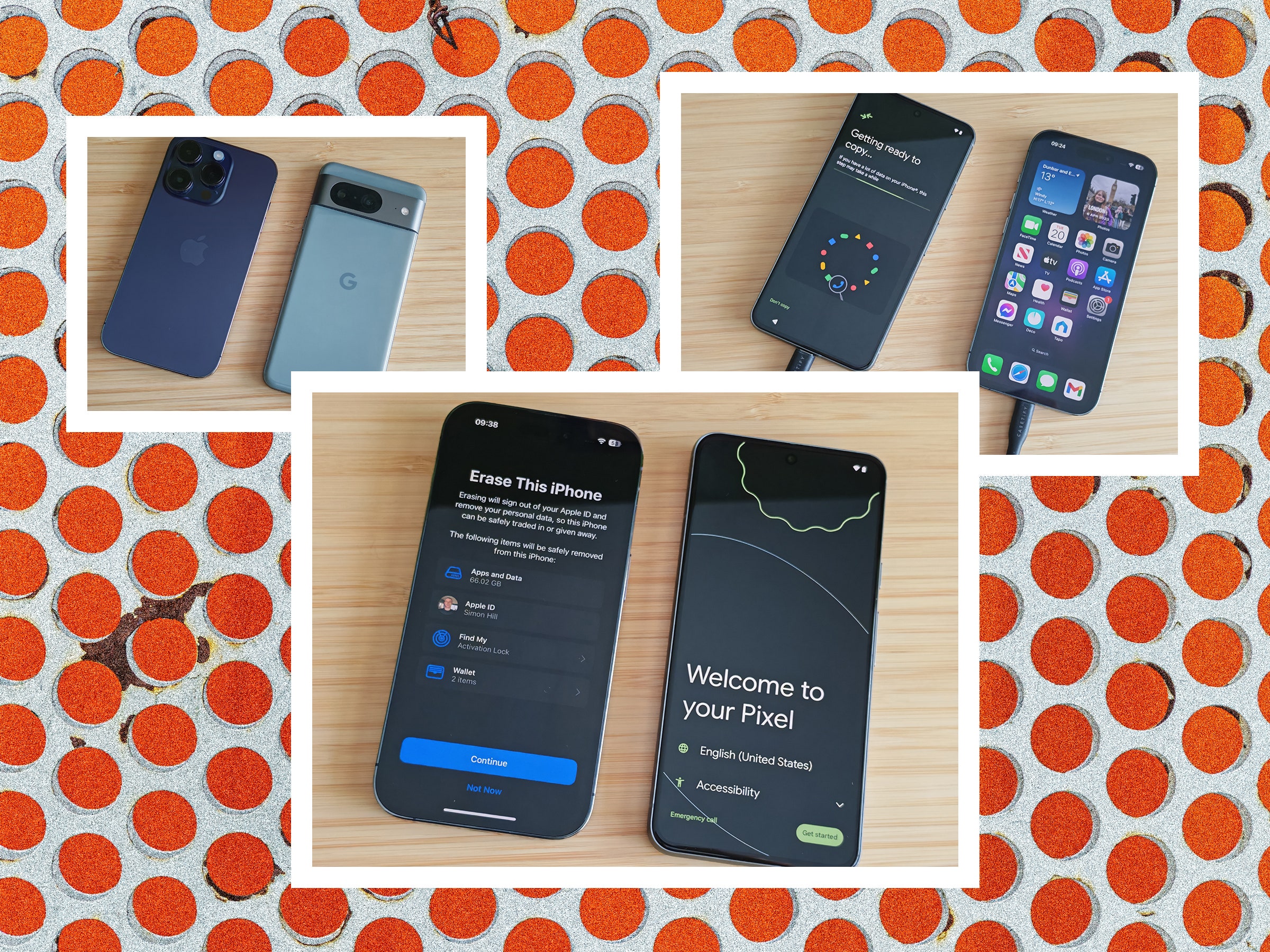
Cara tercepat dan termudah untuk mentransfer data adalah dengan menggunakan kabel. Proses ini sedikit berbeda pada setiap produsen Android. Jika Anda beralih ke Google Pixelmisalnya, semudah ini:
- Nyalakan Pixel baru Anda, pilih bahasa dan wilayah Anda, lalu ketuk Memulai.
- Pada Siapkan menggunakan perangkat lain halaman, ketuk iPhone atau iPad.
- Pilih jaringan Wi-Fi Anda dan sambungkan ke jaringan tersebut. Mungkin perlu waktu beberapa menit saat “Memeriksa info”.
- Masuk ke akun Google Anda.
- Masukkan kartu SIM Anda atau atur eSIM Anda.
- Siapkan PIN dan buka kunci sidik jari.
- Sudah waktunya untuk Salin data dari iPhone Andamengetuk Berikutnya.
- Hubungkan iPhone dan Pixel Anda dengan kabel Lightning ke USB-C (atau Kabel USB-C ke USB-C jika Anda memiliki iPhone 15 atau lebih baru).
- Anda perlu memasukkan PIN iPhone untuk mempercayai Pixel yang terhubung.
- Sekarang, Anda dapat memilih apa yang ingin Anda salin dan ketuk Menyalin untuk memulai proses.
- Jika Anda memilih untuk menyalin Aplikasi, ini akan memberi Anda daftar aplikasi yang cocok yang berhasil ditemukannya (beberapa pembelian dan pengaturan dalam aplikasi tidak akan disalin, dan Anda harus membeli aplikasi premium lagi).
- Setelah selesai menyalin, Anda dapat melepaskan iPhone dan menyelesaikan beberapa tugas terakhir untuk menyiapkan dan menjalankan Pixel baru Anda.
Cara Mentransfer Data Secara Nirkabel
Jika Anda tidak memiliki kabel atau lebih suka tidak menggunakannya, Anda selalu dapat mentransfer data secara nirkabel, tetapi akan memakan waktu lebih lama dan mungkin tidak mentransfer semua data seperti yang dapat ditransfer melalui koneksi kabel.
Gunakan Aplikasi Pengalih
Untuk menyalin data secara nirkabel, pertimbangkan untuk memasang aplikasi pengalihan di iPhone Anda sebelum memulai. Saat beralih ke Pixel, Google akan meminta Anda untuk memasang aplikasi tersebut. Beralih ke aplikasi Android di iPhone Anda sebagai bagian dari proses. Anda dapat menggunakan Aplikasi seluler Samsung Smart Switch jika Anda beralih ke ponsel Samsung.
Proses untuk Pixel sama seperti di atas, tetapi ketika Anda mencapai langkah Hubungkan kedua perangkatkamu ketuk Kabel tidak pas? > Tidak ada adaptor? dan pilih Salin tanpa kabelKamu butuh memindai kode QR di iPhone Anda untuk menginstal Beralih ke aplikasi Android (jika Anda belum melakukannya) dan mulai proses penyalinan.
Saat beralih ke ponsel Samsung, buka Aplikasi Smart Switch di iPhone Anda dan ikuti petunjuknya. Pilih Transfer nirkabel pada Terhubung halaman, dan Anda dapat memindai kode QR di ponsel Samsung baru Anda untuk mentransfer semuanya. Jika Anda memiliki cadangan iCloud, Anda dapat memilih Dapatkan data dari iCloudtetapi Anda harus masuk ke akun iCloud Anda.
Menggunakan Google One
Jika Anda hanya ingin menyalin kontak, acara kalender, foto, dan video, Anda dapat menggunakan Google Satu untuk mencadangkan iPhone dan mentransfer data ke ponsel Android baru Anda. Berikut caranya:
- Memasang Google Satu di iPhone Anda dan membukanya.
- Mengetuk Menu (tiga garis horizontal) di kiri atas.
- Memilih Pengaturan, Kemudian Pengaturan sinkronisasi.
- Anda dapat melakukan sinkronisasi Foto & videoBahasa Indonesia: KontakDan Kalender.
- Sekarang Anda hanya perlu membuka Aplikasi Google One di ponsel Android baru Anda.
Cara Mentransfer Data Dari iCloud
Jika Anda tidak lagi memiliki iPhone atau sudah memiliki menghapusnyaAnda masih dapat memulihkan foto dan video dari iCloud (dengan asumsi Anda telah mencadangkannya ke iCloud). Berikut caranya:
- Pergi ke Halaman Data dan privasi Apple.
- Masukkan ID Apple dan kata sandi Anda.
- Memilih Permintaan untuk mentransfer salinan data Anda.
- Memilih Foto Google dari drop-down, centang kotak di sebelah Foto Dan Video, dan pilih Melanjutkan.
Memulai dengan Android
Foto: Simon Hill
Itu ponsel android terbaik dapat melakukan semua hal yang dapat dilakukan iPhone Apple, jadi Anda tidak akan membutuhkan waktu lama untuk mengenal sistem operasinya. Anda mungkin ingin memeriksa cara mengatur ponsel Android Andamenyelidiki beberapa pengaturan Android yang kurang dikenalatau ubah ini pengaturan kunci pada Samsung Galaxy baru Anda telepon. Jika terjadi kesalahan, periksa Panduan mode pemulihan Android.