Beberapa orang mencintai Apple Baru Kaca cair antarmuka. Sebagian besar dari mereka bekerja di Apple.
Selain bercanda, antarmuka pengguna yang kenyal, sangat bersemangat, dan relatif transparan – termasuk dengan sistem operasi “26” terbaru Mac, iPhone, iPaddan semua perangkat apel lainnya – adalah memecah belah. Banyak pengguna menyukainya, tetapi perancang dan pengacara aksesibilitas mengkritiknya untuk mengorbankan kejelasan dan keterbacaan di altar flashiness. Orang dengan perangkat yang lebih tua menemukan desain intensif secara grafis memperlambat semuanya. Dan yang lain hanya menemukan gumpalan transparan morphing agak … jelek.

Kamp apa pun yang Anda ikuti, tidak ada cara untuk mengembalikan antarmuka pengguna sepenuhnya ke keadaan dulu. Tetapi ada beberapa pengaturan yang dapat Anda tweak untuk menghilangkan kaca, meningkatkan keterbacaan teks di layar, dan mempercepat perangkat keras Anda jika animasinya menghambat perangkat Anda.
Mengurangi transparansi
Kurangi transparansi elemen antarmuka dalam pengaturan MacOS.
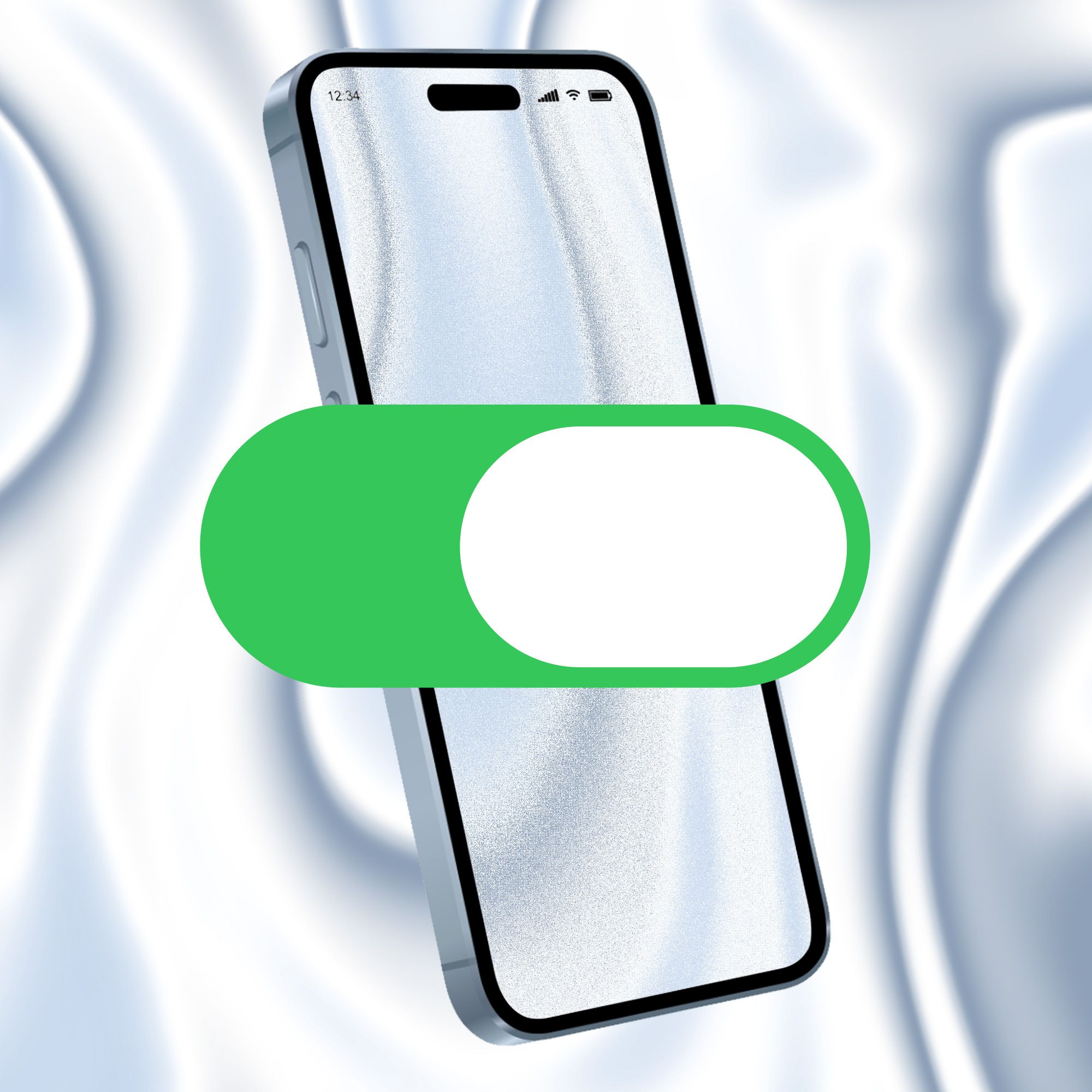
Tersembunyi di pengaturan aksesibilitas perangkat Apple Anda adalah sakelar Mengurangi transparansi. Membalikkan sakelar ini akan membuat windows dan elemen antarmuka lainnya lebih sedikit tembus pandang.
Pada Mac Anda perlu membuka pengaturan sistem, klik Aksesibilitas Di panel sisi kiri, lalu klik Menampilkan. Anda akan melihat sakelar untuk mengurangi transparansi. Toggle ini dan Anda akan segera melihat bahwa bilah menu utuh lagi. Saat Anda menggunakan sistem operasi, Anda akan melihat bahwa sebagian besar untuk elemen tembus pandang yang sebelumnya kaca sekarang sebagian besar solid.
Sakelar yang sama dapat ditemukan di iPhone dan iPad.
Pada iPhone atau iPad, prosesnya hanya sedikit berbeda. Membuka pengaturan sistem, buka Aksesibilitas bagian, lalu Tampilan & Ukuran Teks bagian. Dari sini Anda dapat mengetuk Mengurangi transparansi Toggle. Lakukan dan semua berbagai bit kaca dari antarmuka pengguna akan menjadi solid.
Saya sarankan mengubah pengaturan ini dan melihat bagaimana Anda menyukainya. Ini bukan perbaikan yang sempurna, tetapi menonaktifkan bagian yang paling mengganggu dari kaca cair: transparansi yang terdistorsi konstan. Saya juga menguji tweak ini pada iPad lama yang terasa lambat setelah pembaruan iPados 26, dan sekarang sangat tajam.
Beberapa saran lainnya
Mengurangi transparansi benar -benar membatalkan bagian terburuk dari kaca cair, tetapi Anda bisa melangkah lebih jauh. Berikut adalah beberapa tips lagi.
Itu Meningkatkan kontras Opsi berada di menu yang sama seperti Mengurangi transparansi. Toggling itu akan menempatkan garis besar di sekitar semua tepi dan garis besar yang terlalu halus di seluruh sistem operasi. Itu membuat elemen antarmuka di layar terlihat langsung retro, yang mungkin tidak disukai oleh beberapa orang, tetapi mencobanya jika Anda merasa sulit untuk melihat tepi hal -hal saat menggunakan perangkat Anda.
Jika Anda menemukan perangkat yang lebih tua berjalan perlahan, bahkan dengan transparansi yang berkurang, saya sarankan juga yang beralih Kurangi gerakan pengaturan, yang dapat Anda temukan Aksesibilitas> Gerak. Toggle Pengaturan ini dan berbagai animasi yang digunakan oleh sistem operasi akan disederhanakan. Ini harus menghasilkan perangkat yang terasa lebih cepat dan lebih responsif.
Sebelum dan sesudah: di sebelah kanan, Anda dapat melihat elemen -elemen di layar iPhone kurang transparan, teks lebih mudah dibaca, dan latar belakang bebas dari kekacauan visual.
Akhirnya, di iPhone Anda, bilah alat di Safari, browser web default, telah diringkas dalam pembaruan terbaru. Melakukan hal -hal seperti melihat semua tab Anda sekarang membutuhkan banyak keran. Anda bisa mendapatkan toolbar lama kembali dalam pengaturan sistem dengan menuju ke Aplikasi> Safari dan menggulir ke bawah ke Gaya tab bagian. Mengetuk Dasar atau Atastergantung pada preferensi Anda, dan Anda akan menemukan bilah alat lama kembali.
Seperti yang saya katakan: semua ini tidak akan memberi Anda kembali sistem operasi yang lama dan pra-kaca yang Anda sukai. Tweak ini memang memutar kembali bagian -bagian terburuk dari perubahan, jadi cobalah jika Anda kesal.