
berapa kali apakah kamu pikir kamu memeriksa ponselmu setiap hari?
Jumlahnya mungkin jauh lebih tinggi dari perkiraan Anda. Telepon selalu mudah dijangkau, menawarkan akses instan ke dunia, media sosial, dan pesan dari teman dan keluarga. Meskipun Anda tidak menerima notifikasi, godaan untuk menelusuri satu atau dua aplikasi selalu ada.


Ada berbagai cara untuk mengatasi hal ini, mulai dari mematikan notifikasi untuk menjaga jarak antara Anda dan perangkat Anda. Namun salah satu cara mudah untuk memastikan Anda lebih jarang memeriksa ponsel adalah dengan melakukan lebih banyak hal dengan layar kunci pada ponsel Anda.
Anda dapat mengisi layar kunci dengan berbagai peringatan dan pembaruan yang membantu Anda melihat apa yang terjadi hanya dengan pandangan sekilas. Anda tidak perlu membuka kunci ponsel berulang kali, dan Anda tidak akan tertarik untuk memeriksa beberapa aplikasi setiap kali Anda mengangkatnya. Inilah yang dapat Anda lakukan pada model ponsel utama.
Ponsel Google Piksel
Sebagian besar ponsel Android kini menawarkan fitur tampilan selalu aktif, termasuk model Google Pixel terbaru. Untuk menyesuaikan apa yang muncul di layar kunci, buka Pengaturan, lalu pilih Tampilkan dan sentuhdan Anda akan menemukan Tampilan selalu aktif opsi: Ketuk ini untuk menemukan tombol pengalih untuk mengaktifkan atau menonaktifkan fitur tersebut.
Juga di Tampilkan dan sentuh menu, Anda dapat mengetuk Layar kunci untuk mengonfigurasi apa yang muncul di layar saat ponsel Anda terkunci. Opsi utama yang perlu diperhatikan di sini adalah Pemberitahuan di layar kunci: Ketuk ini untuk memilih bagaimana notifikasi muncul di layar (secara penuh atau sebagai cuplikan) dan untuk menentukan jenis notifikasi yang muncul.
Pastikan Anda dapat melihat notifikasi di layar kunci.
.jpg)

Misalnya, Anda dapat menyembunyikan info “sensitif” dari layar kunci, jika ada orang lain yang melirik ponsel Anda—ini pada dasarnya hanya berarti pemberitahuan dari aplikasi perpesanan, yang mungkin berisi hal-hal pribadi yang ingin Anda pastikan tidak tersedia untuk orang lain. (Ingat, dengan mengaktifkan pengaturan tampilan selalu aktif, siapa pun di sekitar Anda dapat melihat layar kunci Anda).
Opsi lain yang mungkin ingin Anda aktifkan di Layar kunci menunya adalah Widget di layar kunci. Hal ini memungkinkan Anda mengatur widget seperti pintasan kamera dan ramalan cuaca hanya dengan sekali usap di layar kunci—sekali lagi, Anda tidak perlu lagi repot membuka kunci ponsel dan membuka aplikasi tertentu.
Ponsel Samsung Galaxy
Pada ponsel Samsung Galaxy, Anda dapat mengakses opsi yang relevan dengan membuka layar Pengaturan utama, lalu memilih Layar kunci dan AOD (selalu ditampilkan). Pertama-tama pastikan Selalu Dipajang sakelar sakelar dihidupkan, lalu ketuk Sekarang bar. Widget layar kunci ini menampilkan informasi seperti skor olahraga dan statistik kebugaran.
Untuk mengontrol notifikasi yang Anda lihat di sini, Anda perlu kembali ke halaman Pengaturan, lalu pilih Notifikasi > Layar kunci. Memungkinkan Tampilkan notifikasilalu pilih gaya pemberitahuan yang Anda inginkan: Kartu-kartu adalah pilihan terbaik jika Anda ingin mendapatkan informasi sebanyak mungkin di layar kunci.

Ada tiga gaya notifikasi yang dapat dipilih di ponsel Galaxy.
Pada layar Notifikasi, Anda juga perlu memilih Sembunyikan konten saat terkunci dan aktifkan Tunjukkan selalu—Jika tidak, Anda tidak akan dapat melihat apa pun dari notifikasi di layar kunci. Perlu diketahui bahwa jika Anda dapat melihat peringatan di layar kunci, siapa pun yang mengangkat atau melihat ponsel Anda dapat melakukan hal yang sama.
Anda juga dapat menambahkan widget ke layar kunci, untuk informasi sekilas lebih lanjut. Dengan ponsel Anda terkunci, tekan dan tahan pada bagian kosong layar kunci untuk masuk ke mode edit: Kemudian ketuk Tambahkan widgetAnda dapat melihat widget mana yang tersedia (termasuk widget kalender dan pembaruan berita). Mengetuk Selesai untuk mengonfirmasi perubahan Anda.
iPhone Apple
Untuk iPhone, Anda dapat mengaktifkan tampilan selalu aktif dari Pengaturan dengan mengetuk Tampilan & Kecerahan > Selalu Dipajang. Serta memastikan Selalu Dipajang sakelar sakelar dihidupkan, Anda juga harus mengaktifkannya Tampilkan Notifikasi sehingga informasi dari aplikasi Anda masuk ke layar kunci.
Notifikasinya sendiri dapat dikelola dari Pemberitahuan masuk ke Pengaturan. Ada tiga tata letak notifikasi yang dapat dipilih, dan Daftar adalah yang terbaik dari ketiganya jika Anda ingin mendapatkan informasi sebanyak mungkin di layar kunci, untuk mengurangi jumlah pembukaan kunci ponsel yang perlu Anda lakukan.
Tampilkan notifikasi iOS Anda sebagai daftar di layar kunci.

Mengetuk Tampilkan Pratinjau pada halaman menu yang sama, lalu pilih Selalusehingga Anda juga mendapatkan cuplikan konten notifikasi di layar kunci. Waspadai orang lain yang mungkin dapat mengakses atau melihat ponsel Anda, karena mereka juga dapat melihat apa yang ada di layar kunci. (Anda mungkin ingin mematikannya saat Anda bepergian misalnya.)
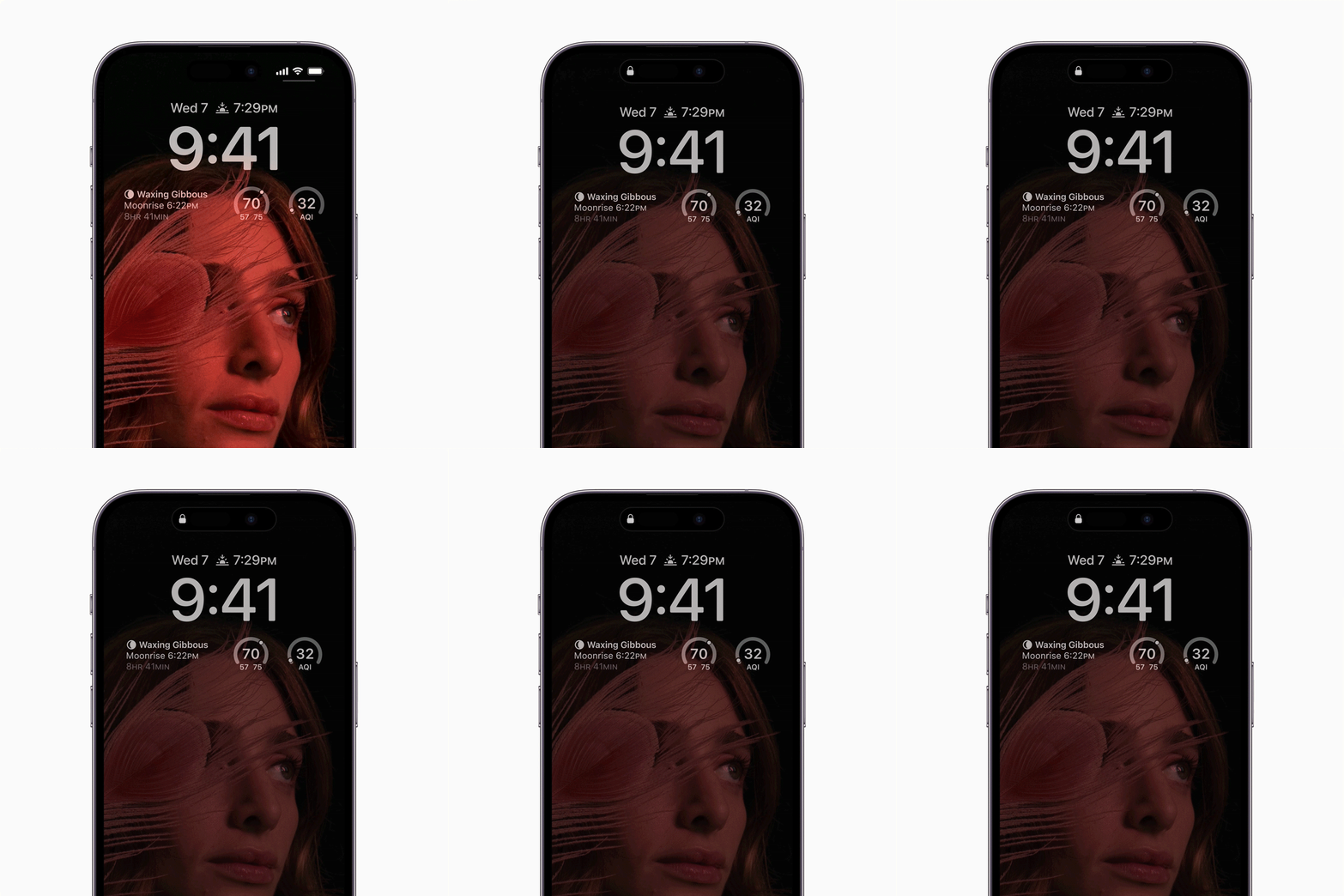
Dimungkinkan juga untuk menambahkan widget ke layar kunci di iOS. Dengan ponsel Anda terkunci, tekan dan tahan bagian kosong pada layar, lalu pilih Tambahkan widget. Seharusnya ada banyak pilihan, berdasarkan aplikasi yang Anda instal di ponsel—mulai dari pratinjau email hingga berita utama dapat dimasukkan ke dalam widget layar kunci.