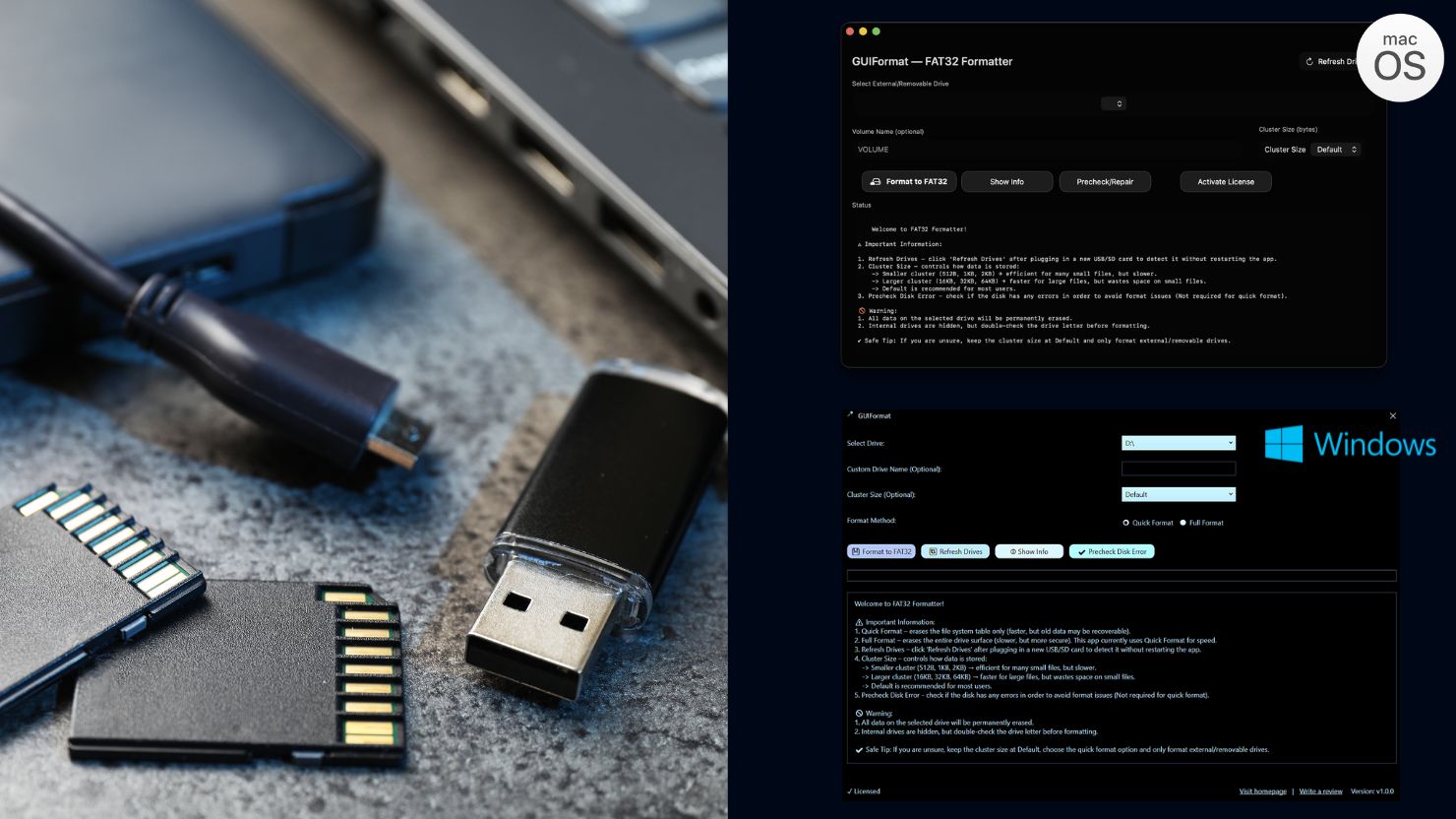

Pernah merasa kesulitan saat memformat SD card atau flash drive karena ukuran filenya terlalu besar untuk FAT32? Kami juga pernah berada di situasi yang sama. Waktu itu kami ingin membuat SD card 128GB bisa dibaca oleh kamera lama yang hanya mendukung FAT32. Sayangnya, Windows tidak menyediakan opsi FAT32 untuk drive di atas 32GB. Di situlah kami berkenalan dengan GUIFormat, sebuah alat kecil yang ternyata sangat berguna.

Apa Itu GUIFormat?
GUIFormat, kadang disebut juga FAT32 Format, adalah aplikasi ringan yang digunakan untuk memformat drive ke sistem file FAT32. Program ini populer karena mampu memformat drive berukuran besar, bahkan hingga 2TB menjadi FAT32, sesuatu yang tidak bisa dilakukan oleh format bawaan Windows.
Salah satu keunggulan GUIFormat adalah tampilannya yang sederhana. Tidak perlu mengetik perintah rumit di Command Prompt, cukup buka aplikasinya, pilih drive yang ingin diformat, lalu klik tombol Start. Dalam hitungan detik, proses format selesai.
Kami suka GUIFormat karena ukurannya kecil, tidak perlu instalasi, dan sangat cepat. Bahkan untuk flash drive 64GB, prosesnya hanya butuh waktu kurang dari satu menit.
Mengapa Memilih FAT32?
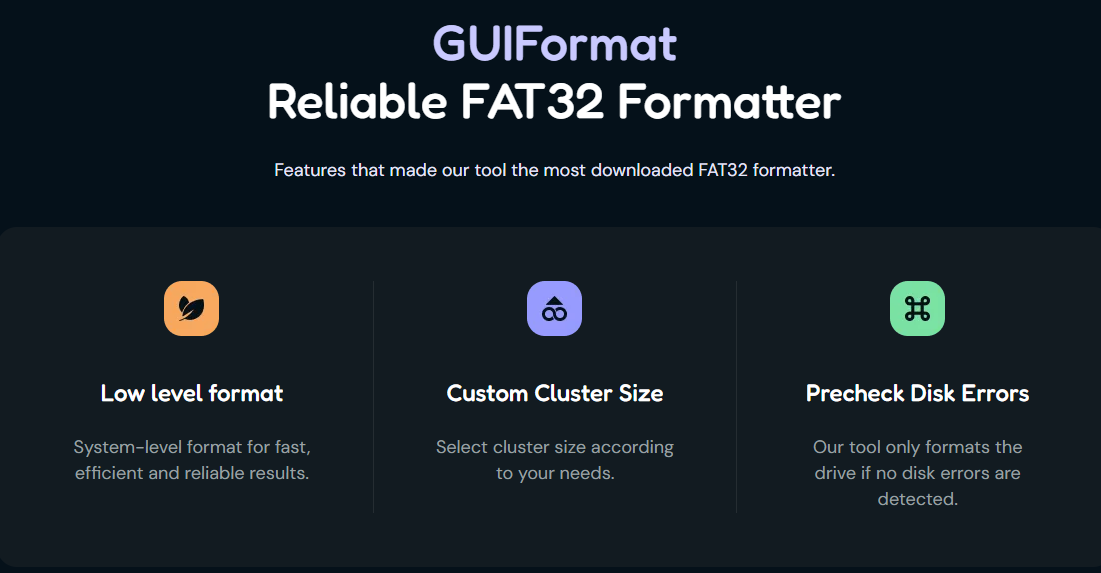
Sebelum masuk lebih jauh, penting untuk memahami mengapa sistem file FAT32 masih relevan di zaman serba modern ini.
FAT32 mungkin sudah tua, yang diperkenalkan sejak era Windows 95, tapi justru karena itulah dia sangat kompatibel. Hampir semua sistem operasi bisa membaca FAT32, termasuk Windows, macOS, Linux, hingga perangkat seperti kamera digital, TV, dan konsol game.
Namun, FAT32 punya keterbatasan. Ukuran file maksimal yang bisa disimpan adalah 4GB, dan ukuran partisi maksimal yang didukung secara resmi oleh Windows adalah 32GB. Tapi dengan bantuan GUIFormat, batas partisi itu bisa dilewati tanpa masalah.
Kalau kamu sering berpindah data antar perangkat, FAT32 adalah pilihan paling aman. Itulah alasan kami pribadi masih sering menggunakannya untuk SD card dan flash drive.
Langkah-Langkah Menggunakan GUIFormat di Windows
Biar lebih mudah dipahami, berikut cara lengkap menggunakan GUIFormat untuk memformat flash drive atau SD card:
1. Unduh GUIFormat
Kunjungi situs resmi seperti guiformat.io atau sumber tepercaya lainnya, lalu unduh versi Windows GUIFormat (FAT32 Formatter). Biasanya file-nya hanya berukuran sekitar 100KB dan tidak perlu instalasi.
2. Jalankan Program
Klik dua kali file guiformat.exe. Karena ini aplikasi portabel, kamu bisa langsung menggunakannya tanpa harus memasang apa pun.
3. Pilih Drive
Pada menu “Drive”, pilih huruf drive dari SD card atau flash drive yang ingin diformat. Pastikan kamu memilih yang benar, karena seluruh data akan dihapus.
4. Atur Cluster Size
Cluster size menentukan cara data disimpan di drive. Untuk kebanyakan kasus, biarkan saja pada opsi default (biasanya 32768 bytes). Jika kamu ingin performa lebih baik untuk file kecil, bisa memilih ukuran cluster lebih kecil.
5. Klik Start
Terakhir, klik tombol Start. Dalam beberapa detik, proses format akan selesai. GUIFormat akan menampilkan pesan konfirmasi setelahnya.
Itu saja, tidak perlu command prompt, tidak perlu tool tambahan. Simpel dan cepat.
Format SD Card di Mac dengan FAT32
Bagi pengguna Mac, GUIFormat tidak tersedia secara native, tapi kamu tetap bisa memformat ke FAT32 dengan cara lain.
1. Gunakan Disk Utility
Buka Disk Utility dari folder Applications > Utilities. Pilih SD card atau flash drive yang ingin diformat.
2. Pilih Format “MS-DOS (FAT)”
Klik tombol Erase, lalu pada kolom format pilih “MS-DOS (FAT)“. Ini adalah versi FAT32 di macOS. Pastikan juga “Scheme”-nya diatur ke Master Boot Record (MBR) agar kompatibel dengan semua perangkat.
3. Klik Erase
Proses format akan berlangsung beberapa detik. Setelah selesai, SD card kamu siap digunakan di kamera, TV, atau bahkan perangkat Windows.
Mengatur Cluster Size dengan Tepat
Cluster size sering kali diabaikan, padahal ini cukup berpengaruh terhadap performa penyimpanan.
Secara sederhana, cluster size adalah ukuran unit terkecil tempat data disimpan. Jika cluster terlalu besar, file kecil akan membuang banyak ruang kosong. Sebaliknya, jika cluster terlalu kecil, drive akan bekerja lebih lambat.
Sebagai panduan:
- Untuk flash drive 4-32GB: gunakan cluster size 16KB atau 32KB.
- Untuk SD card di kamera: 32KB atau 64KB agar lebih cepat saat merekam video.
- Untuk drive besar (64GB ke atas): 64KB adalah pilihan aman dan cepat.
GUIFormat memberikan fleksibilitas untuk mengatur ini dengan mudah. Biasanya kami tetap menggunakan default karena hasilnya sudah optimal untuk kebanyakan kasus.
Format Flash Drive dan USB Besar ke FAT32
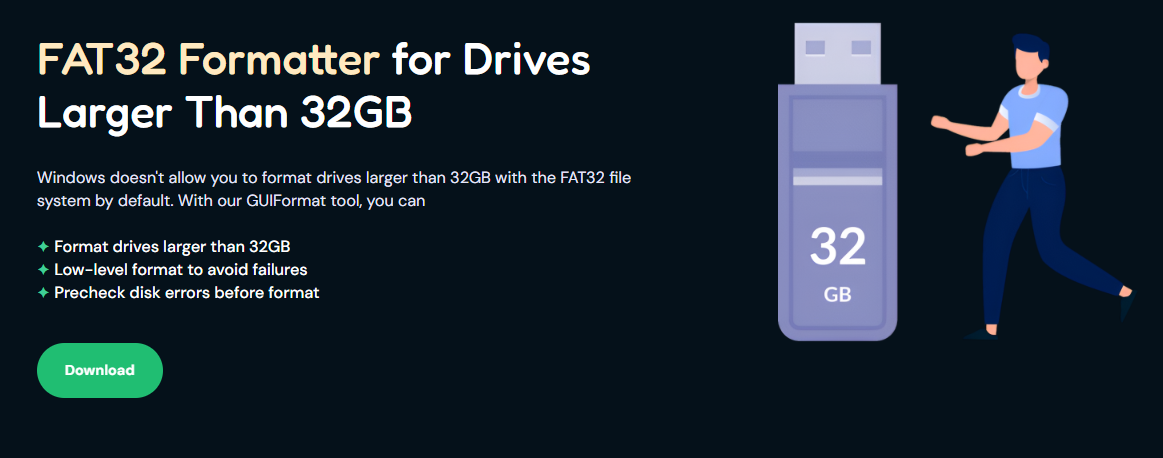
Kalau kamu punya flash drive atau hard disk eksternal 128GB atau 256GB, Windows pasti menolak memformatnya ke FAT32. Biasanya hanya ada pilihan NTFS atau exFAT. Namun, beberapa perangkat seperti mobil, TV, atau printer hanya mendukung FAT32.
Di sinilah GUIFormat benar-benar membantu. Kamu tinggal pilih drive besar itu, klik Start, dan biarkan aplikasi bekerja. Dalam waktu singkat, drive besar pun siap digunakan tanpa error.
Kami sendiri pernah menggunakan GUIFormat untuk memformat SSD eksternal 500GB menjadi FAT32 agar bisa terbaca di konsol game lawas. Hasilnya sukses tanpa masalah.
Alternatif GUIFormat untuk Pengguna Mac dan Linux
Bagi pengguna Mac atau Linux yang tidak bisa menjalankan GUIFormat secara langsung, ada beberapa alternatif gratis yang bisa digunakan:
Di Mac:
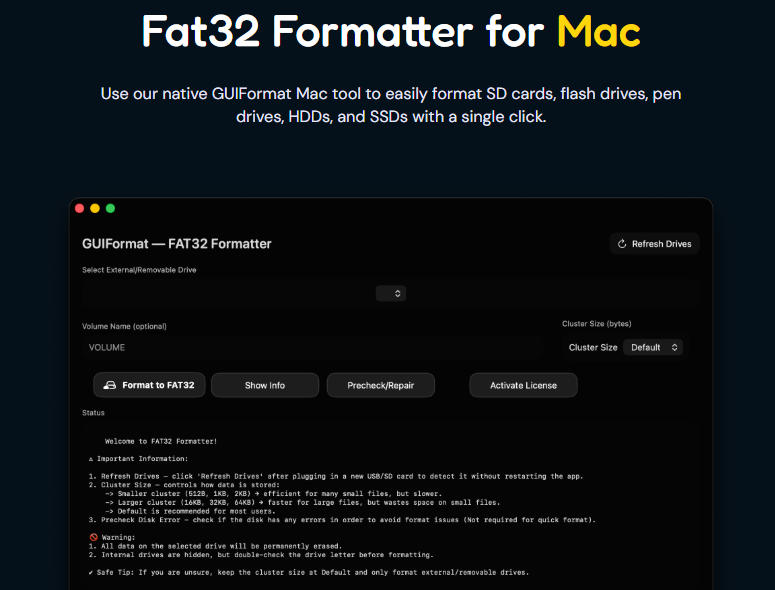
Gunakan Disk Utility dengan format “MS-DOS (FAT)” seperti dijelaskan sebelumnya. Atau, gunakan Terminal dengan perintah:
sudo diskutil eraseDisk FAT32 MyDrive MBRFormat /dev/disk2 Di Linux:
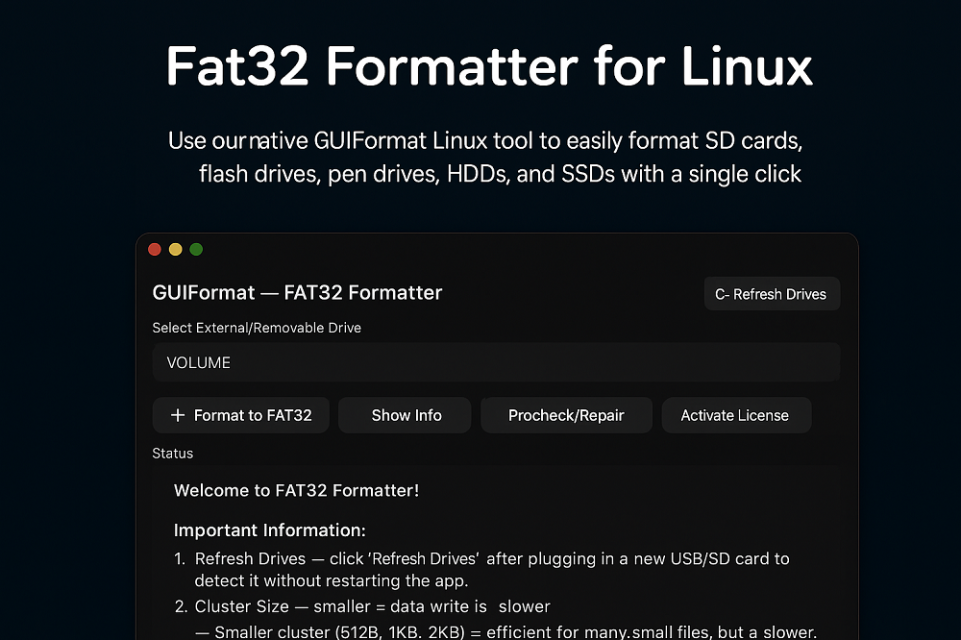
Kamu bisa memakai perintah:
sudo mkfs.vfat -F 32 /dev/sdb1 Keduanya menghasilkan sistem file FAT32 yang sama seperti GUIFormat, hanya saja tampilannya tidak seintuitif.
FAQ: Pertanyaan Umum Tentang GUIFormat
Apakah GUIFormat aman?
Ya, sepenuhnya aman jika diunduh dari sumber resmi. Program ini tidak mengandung virus atau spyware.
Apakah bisa memformat drive lebih dari 2TB?
Tidak disarankan. FAT32 secara teknis mendukung hingga 2TB, tetapi di atas itu sebaiknya gunakan exFAT.
Apakah GUIFormat bisa memperbaiki SD card rusak?
Tidak secara langsung. GUIFormat hanya memformat, bukan memperbaiki sektor yang rusak. Namun, kadang format ulang dengan GUIFormat bisa membuat SD card terbaca kembali.
Apakah GUIFormat berbayar?
Tidak. GUIFormat adalah alat gratis yang bisa digunakan tanpa lisensi apa pun.
Kesimpulan
Buat kami, GUIFormat adalah salah satu utilitas kecil yang paling berguna di Windows. Ia menyederhanakan proses format FAT32 yang sering kali terbatas di sistem bawaan. Baik untuk SD card, flash drive, atau bahkan hard disk besar, GUIFormat membuat semuanya lebih cepat dan mudah.
Bagi pengguna yang sering berpindah antarperangkat atau membutuhkan kompatibilitas universal, FAT32 masih menjadi pilihan terbaik. Dan GUIFormat adalah cara paling praktis untuk mencapainya.
Artikel Bermanfaat dan Menghibur Lainnya
Tim Dalam Artikel Ini