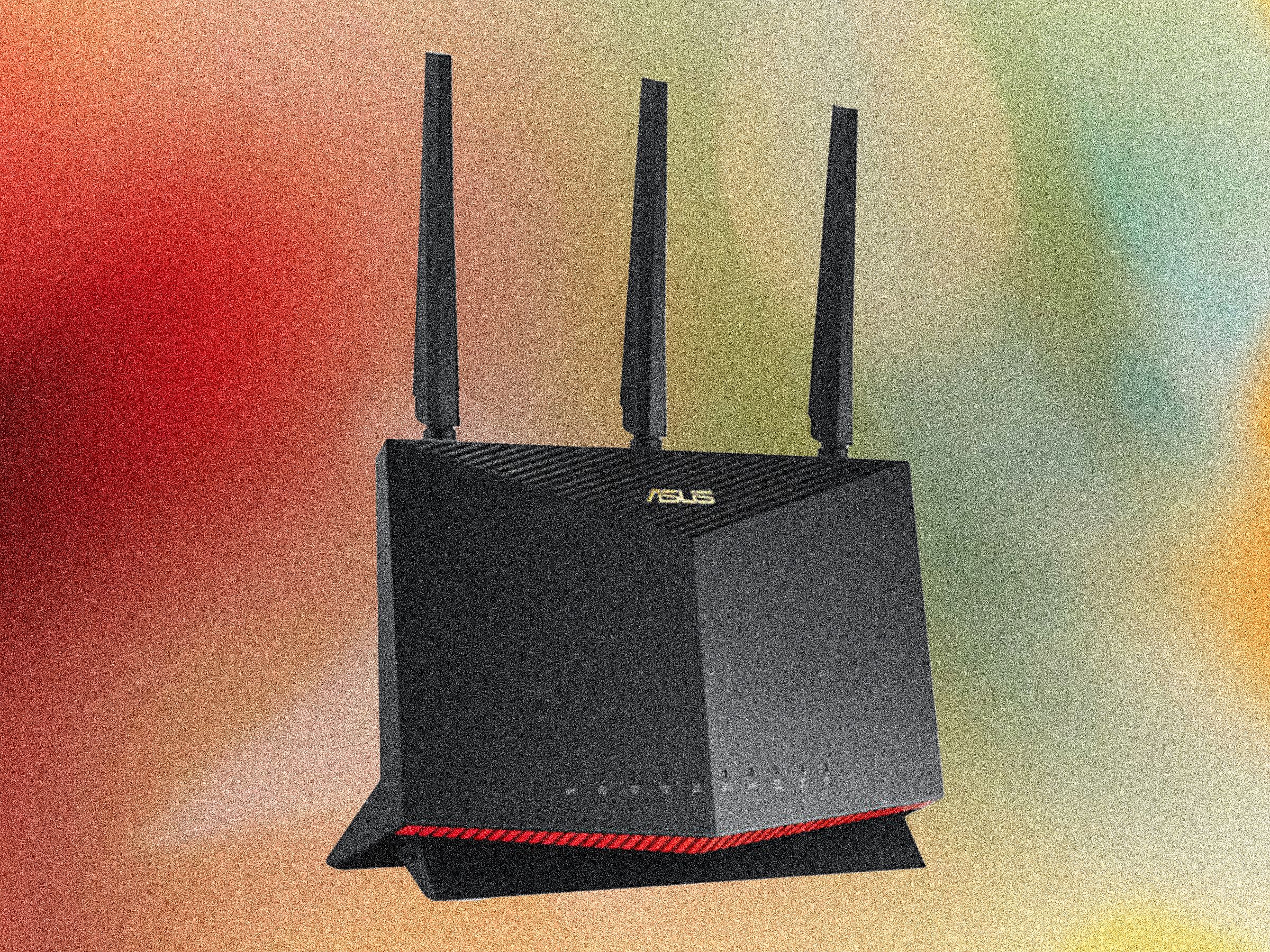
Semua orang menginginkan yang dapat diandalkan Dan internet cepat, dan router yang baik dapat membantu, tetapi bagaimana Anda memilih router? Caranya adalah mencari tahu bagaimana kekacauan standar yang rumit, akronim yang membingungkan, dan fitur yang terdengar sci-fi diterjemahkan ke Wi-Fi yang lebih baik di rumah Anda. Bergabunglah dengan kami saat kami merobek tirai untuk mengungkapkan fakta-fakta terkait tentang Wi-Fi, router, sistem mesh, dan jargon lainnya. Mudah -mudahan, Anda akan lebih siap untuk membeli router.
Diperbarui Mei 2025: Kami menambahkan menyebutkan router 5G, masalah privasi dengan beberapa aplikasi dan layanan router, info lebih lanjut tentang wi-fi extender, dan menjelaskan beberapa istilah terkait router.

Siapa penyedia layanan internet Anda?
Penyedia Layanan Internet (ISP) menghubungkan rumah Anda ke internet dan biasanya mengirimi Anda modem dan router (kadang -kadang dalam satu perangkat). Modem menghubungkan rumah Anda ke internet yang lebih luas, router menghubungkan ke modem, dan Anda menghubungkan semua gadget Anda – dengan kabel atau secara nirkabel – ke router untuk mengakses konektivitas itu. ISP sering membebankan biaya sewa untuk peralatan ini, dan router mereka biasanya dalam kinerja dan fitur dasar. Berita baiknya adalah ISP, secara hukum, tidak lagi diizinkan memaksa Anda menggunakan peralatan mereka atau menagih Anda untuk menggunakan perangkat keras Anda sendirimeskipun Anda mungkin masih harus mengembalikan barang -barang mereka untuk menghindari biaya.
Kami sebagian besar ingin menggunakan router Anda sendiri dan modem ISP Anda di panduan ini. Dengan menggunakan milik Anda sendiri, Anda berpotensi menghemat uang dalam jangka panjang, tetapi Anda juga dapat menikmati Wi-Fi yang lebih cepat, cakupan yang lebih baik, konfigurasi yang lebih mudah, dan fitur tambahan seperti kontrol orang tua dan jaringan Wi-Fi tamu. Kami akan menjalankan opsi router Anda, tetapi sistem apa pun yang Anda putuskan untuk digunakan, periksa kompatibilitas dengan ISP Anda sebelum membeli. Anda juga dapat mencari forum ISP Anda untuk menemukan posting di mana orang berdiskusi menggunakan berbagai router dan modem. Sedikit riset sebelum Anda berbelanja dapat menghemat sakit kepala besar -besaran.
Jenis router apa yang Anda butuhkan?
Ada berbagai cara membuat wi-fi Anda lebih cepatdan membeli router baru adalah salah satu yang paling jelas. Untuk membantu Anda memutuskan jenis router yang harus dilakukan, hitung rekaman persegi kasar rumah Anda sebelum Anda mulai.
Foto: Simon Hill
Solusi paling sederhana bagi kebanyakan orang adalah memilih a router tunggal atau kombo router dan modem. Ingatlah bahwa perangkat ini harus dihubungkan ke soket atau modem yang ada melalui kabel Ethernet, yang membatasi di mana Anda dapat menempatkannya. Sinyal Wi-Fi akan menjadi yang terkuat di dekat router dan secara bertahap akan turun dan memperlambat semakin jauh Anda dapatkan. Tempatkan router Anda secara terpusat di rumah Anda jika memungkinkan dan tinggalkan di tempat terbuka.
Router harus selalu menyatakan rekaman persegi untuk pertanggungan, tetapi jenis konstruksi tertentu-dinding tebal, isolasi, dan perangkat lain-dapat mengganggu sinyal Wi-Fi, jadi jangan berharap untuk menikmati Wi-Fi kecepatan penuh pada jarak yang lebih jauh. Router yang kuat dengan cakupan luas seringkali merupakan perangkat besar dengan beberapa antena eksternal, tetapi mereka bisa sangat mahal.
Asus Zenwifi XT8
Jika Anda memiliki rumah besar dan menginginkan cakupan padat di kebun Anda, atau Anda memiliki dinding tebal dan bintik-bintik mati spesifik dengan pengaturan Anda saat ini, maka mesh Wi-Fi bisa menjadi jawabannya. Sistem Mesh Terdiri dari pusat pusat, yang terhubung seperti router tunggal, serta satelit atau node tambahan yang dapat Anda tempatkan di sekitar rumah.
Perangkat terhubung ke internet melalui node terdekat, sehingga Anda dapat mencapai cakupan Wi-Fi yang lebih luas dan koneksi yang lebih andal di area yang berbeda dengan menambahkan node. Ingatlah bahwa setiap node akan membutuhkan outlet daya. Sistem mesh biasanya lebih mahal daripada pengaturan router tunggal, tetapi mereka meningkatkan cakupan dan keandalan, dan mereka sering membanggakan fitur tambahan dan opsi kontrol. Mereka juga cenderung lebih kecil dari router biasa dan biasanya dirancang untuk berbaur dengan dekorasi Anda.
Sebagian besar sistem mesh dapat diperluas, dan beberapa produsen memungkinkan Anda untuk menghubungkan router individual untuk membuat mesh, sehingga Anda dapat mulai dengan router tunggal dan menambahkan lebih banyak sesuai kebutuhan. Pastikan Anda memahami perangkat mana yang kompatibel. Misalnya, setiap router Asus yang mendukung Aimesh dapat bekerja sebagai bagian dari sistem mesh, tetapi teknologi Onemesh TP-Link hanya memungkinkan Anda untuk menambahkan ekstender Wi-Fi yang kompatibel-Anda tidak dapat menghubungkan router bersama.
Jika Anda tidak bisa mendapatkan koneksi internet kabel ke rumah Anda, Anda mungkin mempertimbangkan router 5G yang terhubung ke jaringan seluler seperti ponsel Anda. Router ini biasanya memerlukan paket layanan dan mungkin memerlukan kartu SIM atau ESIM, seperti ponsel Anda. Perlu dicatat bahwa 5G dalam konteks ini berarti teknologi seluler generasi kelima dan tidak ada hubungannya dengan pita 5-GHz yang dibahas di bawah ini. (Anda juga bisa mendapatkan router LTE 4G.) Beberapa penyedia penawaran Layanan Internet Home 5Gtermasuk AT&T, T-Mobile, dan Verizon di AS, dan EE, tiga, dan Vodafone di Inggris.
Alternatif untuk router baru
Foto: Stocksnapper/Getty Images
Jika masalah Anda lebih lanjut tentang cakupan dan Anda memiliki satu ruang bermasalah di mana Anda ingin meningkatkan Wi-Fi, atau perangkat tertentu yang membutuhkan koneksi yang lebih cepat, Anda mungkin tidak perlu membeli router baru. Coba salah satu alternatif ini. Mereka masing -masing memiliki tantangan teknis sendiri dan potensi masalah. Bahkan ketika berhasil dikerahkan, mereka tidak akan mendekati mencocokkan kenyamanan sistem mesh yang baik, tetapi mereka semua jauh lebih murah.
Sebelum Wi-Fi ada di mana-mana, kami mengandalkan kabel Ethernet untuk menghubungkan komputer dan perangkat lain ke router. Koneksi Ethernet Jauh lebih cepat, lebih stabil, dan lebih aman daripada Wi-Fi (atau opsi lain yang kami sarankan di sini). Kelemahannya adalah perangkat yang ingin Anda hubungkan perlu memiliki port Ethernet, dan Anda harus menjalankan kabel dari router Anda ke perangkat. Jika Anda perlu menjalankan kabel Ethernet ke beberapa bintik, gunakan sakelar Ethernet. Dengan sakelar, Anda dapat memasukkan satu kabel dari router Anda dan menjalankan beberapa kabel ke berbagai perangkat. Siapa pun yang ingin mendapatkan kinerja terbaik dari sistem mesh juga harus mempertimbangkan menjalankan kabel Ethernet antara router utama dan node untuk membuat backhaul kabel yang membuat pita Wi-Fi gratis untuk dihubungkan oleh perangkat Anda.
Dijual berpasangan, adapter saluran listrik melewati sinyal internet melalui kabel listrik Anda. Anda mencolokkan satu ke outlet daya di dekat router Anda dan menghubungkannya dengan kabel Ethernet, sementara adaptor saluran listrik lainnya terhubung ke outlet daya di ruangan tempat Anda menginginkan internet lebih cepat. Mereka bisa menjadi solusi yang baik jika Anda memiliki konsol atau TV pintar di ruang tamu Anda di bagian belakang rumah, tetapi router Anda ada di aula depan, misalnya. Sayangnya, efektivitas sangat tergantung pada kabel listrik Anda.
Jika rumah Anda sudah memiliki kabel koaksial yang diinstal (mungkin untuk TV kabel), Anda dapat menggunakannya untuk membuat jaringan kabel yang andal yang menawarkan kecepatan tinggi dan latensi rendah dibandingkan dengan Wi-Fi. Anda dapat membeli router, adaptor jaringan, atau ekstender Wi-Fi yang mendukung MOCA standar. Sama seperti adaptor saluran listrik, ini bisa menjadi cara yang bagus untuk meneruskan sinyal internet ke TV pintar, konsol game, atau desktop yang tidak mendapatkan sinyal Wi-Fi yang kuat.
Anda dapat menggunakan repeater Wi-Fi untuk menyebarkan Wi-Fi dari router tunggal sedikit lebih jauh dan berpotensi meningkatkan sinyal di tempat mati. Perangkat ini adalah solusi yang baik untuk beberapa orang, tetapi mereka bisa tidak efisien, rentan terhadap gangguan, dan sering membuat jaringan sekunder dengan nama yang berbeda dari Wi-Fi biasa. Saat ini, bahkan repeater atau ekstender Wi-Fi terbaik tidak layak ketika Anda dapat membeli sistem mesh atau bahkan router kedua (jika pabrikan Anda mendukung fungsionalitas mesh, seperti yang dilakukan Asus dengan Aimesh) untuk uang yang sama, tetapi mereka dapat menghemat hari jika Anda memiliki satu tempat masalah.
Jika Anda tidak keberatan dengan tantangan dan memiliki router lama cadangan yang tergeletak di sekitar, Anda dapat melihat ke dalam mengkonfigurasinya sebagai titik akses atau menggunakannya sebagai Wi-Fi Extender. Ini bisa sangat efektif jika Anda dapat menghubungkannya ke router utama Anda melalui pemasangan kabel, tetapi konfigurasi bisa terbukti rumit.
Kecepatan apa yang Anda butuhkan?
Foto: gambar RERF/Getty
Ada banyak hal yang perlu dipertimbangkan ketika Anda mencoba memutuskan seberapa cepat router Anda seharusnya. Kecepatan maksimum internet Anda ditentukan oleh ISP Anda. Kecepatan internet dinyatakan dalam MBPS (megabit per detik). Kecepatan broadband tetap global median adalah 100 Mbps untuk diunduh dan 54 Mbps untuk unggahan, menurut Speedtest Ookla. Sebagian besar ISP akan menyatakan hingga kecepatan tertentu atau memberi Anda rentang – seperti unduhan 300 Mbps dan unggahan 30 Mbps – tetapi apa yang Anda dapatkan seringkali lebih rendah dari kecepatan maksimum (terutama unggah), dan harus dibagikan antara semua perangkat yang terhubung.
Anda dapat memeriksa kecepatan unduhan dan unggah apa yang Anda dapatkan dengan menjalankan tes kecepatan di browser Anda. Cukup ketik “tes kecepatan” ke Google untuk menemukan beberapa opsi. Untuk mendapatkan ide kasar tentang bagaimana MBP diterjemahkan ke dalam penggunaan internet, kita dapat merujuk ke Panduan Kecepatan Broadband FCCyang menunjukkan Anda membutuhkan 3 hingga 4 Mbps untuk melakukan streaming video definisi standar, 5 hingga 8 Mbps untuk HD, dan 25 Mbps untuk aliran 4K tunggal. Secara umum, jika ada banyak orang dalam video streaming rumah tangga 4K dengan beberapa gadget yang terhubung, Anda akan menginginkan setidaknya 200 Mbps, jika tidak lebih. Jika Anda hanya memiliki beberapa perangkat yang terhubung dan sebagian besar hanya menjelajahi web, dengan beberapa video di sana -sini, Anda akan baik -baik saja dengan 50 atau 100 Mbps.
Jika koneksi internet Anda memaksimalkan 100 Mbps, maka perangkat apa pun di rumah Anda yang menghubungkan ke internet akan ditutup pada kecepatan itu, bahkan jika router mendukung kecepatan yang jauh lebih tinggi. Penting juga untuk dicatat bahwa produsen router mencetak maksimum teoritis dan hasil tes laboratorium pada kotak. Kecepatan yang dinyatakan adalah maksimum gabungan, daripada kecepatan yang dapat Anda jangkau dengan satu perangkat yang terhubung. Anda akan selalu mendapatkan kecepatan yang lebih rendah dalam kondisi kehidupan nyata.
Standar Wi-Fi dijelaskan
Institute of Electrical and Electronics Engineers (IEEE) adalah badan yang menetapkan standar Wi-Fi. Ada daftar panjang yang berbeda Protokol Wi-Fi yang mendukung rentang dan kecepatan yang berbeda. Mereka selalu mulai dengan IEEE 802.11, diikuti oleh sekelompok surat, misalnya: IEEE 802.11 a/b/g/n.
Karena IEEE berurusan dengan banyak standar yang berbeda, 802 hanya berhubungan dengan jaringan komputer, dan 11 khususnya Wi-Fi dan WLAN (jaringan area lokal nirkabel). Bit yang harus diperhatikan adalah surat -surat di akhir. Tetapi untuk menyederhanakan ini untuk masyarakat umum, versi Wi-Fi sekarang diberi nomor. Protokol “N” juga dikenal sebagai Wi-Fi 4, “AC” adalah Wi-Fi 5, “AX” dipasarkan sebagai Wi-Fi 6 atau Wi-fi 6e, Dan Wi-Fi 7 adalah “be.”
Kami merekomendasikan AX (Wi-Fi 6) sebagai minimum, tetapi Wi-Fi 6e atau 7 akan memberi Anda beberapa bukti di masa depan bahkan jika Anda tidak dapat memanfaatkan sekarang. Wi-Fi 6e dan 7 bukan hanya kecepatan yang lebih cepat; Mereka juga menawarkan peningkatan kapasitas, efisiensi, kinerja, dan keamanan. Efisiensi yang lebih baik itu bahkan dapat diterjemahkan ke masa pakai baterai yang lebih lama untuk perangkat yang terhubung.
Anda harus tahu bahwa jika Anda mendapatkan router Wi-Fi 7, perangkat keras Anda yang lain (seperti laptop dan smartphone Anda) perlu mendukung Wi-Fi 7 untuk benar-benar memanfaatkan manfaatnya. Tapi manfaat itu cukup jelas, dan Laporan Ookla ini Menunjukkan keuntungan kinerja di negara-negara Eropa di mana Wi-Fi 7 telah diluncurkan versus Wi-Fi 6.
Pita dan saluran wi-fi
Protokol Wi-Fi yang berbeda mendukung frekuensi atau pita yang berbeda. Anda kebanyakan melihat router yang mendukung 2,4 gigahertz (GHz) dan 5 GHz. Ketika router atau perangkat adalah dual-band, itu berarti mendukung keduanya. Router tri-band menyiarkan tiga sinyal, yang biasanya berarti dua pada pita 5-GHz dan satu pada 2,4 GHz, atau satu 2,4-GHz, satu pita 5-GHz, dan satu 6-GHz. Wi-Fi 6 dan router sebelumnya dibatasi untuk pita 2,4-GHz dan 5-GHz; Hanya router Wi-Fi 6e atau Wi-Fi 7 yang menawarkan band 6-GHz hari ini.
Masing -masing pita ini adalah bagian dari frekuensi. Pita 2,4-GHz terdiri dari 11 saluran yang masing-masing selebar 20 megahertz (MHz). Band 5-GHz memiliki 45 saluran, tetapi tidak terbatas pada 20 MHz; Mereka juga dapat diikat bersama untuk membuat saluran 40-MHz, 80-MHz, atau 160-MHz, yang memungkinkan mereka untuk TR ansmit lebih banyak data. Pita 6-GHz mendukung 60 saluran, dan mereka bisa selebar 320 MHz.
Perbedaan utama adalah bahwa 2,4 GHz memiliki jangkauan yang lebih panjang, tetapi 5 GHz menawarkan kecepatan yang lebih cepat dan bandwidth yang lebih besar. Sementara 6 GHz memiliki kecepatan tertinggi teoretis yang sama dengan 5 GHz, yang pertama menawarkan bandwidth yang jauh lebih luas. Ini seperti melompat dari jalan tunggal (2,4 GHz) ke jalan raya tiga jalur (5 GHz) ke superhighway enam jalur (6 GHz). Masing -masing protokol kompatibel ke belakang.
Sementara band 6-GHz menjanjikan keuntungan untuk perangkat yang mendukungnya, kami miliki menguji beberapa Wi-Fi 6e Dan Sistem Wi-Fi 7 dan menemukan bahwa jangkauannya terbatas. Jika Anda berada di ruangan yang sama dengan router, Anda bisa mendapatkan kecepatan terik, tetapi sinyal turun dengan rintangan seperti dinding dan langit-langit, dan router melewati Anda ke pita 5-GHz.
Router apa pun yang Anda pilih saat ini cenderung setidaknya dual-band, tetapi Anda mungkin ingin memeriksa bagaimana band ditangani. Adalah umum untuk membuat pita muncul secara terpisah, jadi ketika mencari Wi-Fi di perangkat Anda, Anda mungkin melihat dua opsi, seperti Wi-Fi 2.4 GHz dan Wi-Fi 5 GHz. Banyak router tri-band Wi-Fi 6E dan 7 terbaru akan menggabungkan 2,4 GHz dan 5 GHz band menjadi satu opsi jaringan dan memiliki opsi terpisah ditambahkan dengan -6 GHz. Perangkat Wi-Fi 7 juga dapat memanfaatkan operasi multi-link (MLO), memungkinkan koneksi pada lebih dari satu band secara bersamaan. Beberapa sistem mesh juga menggunakan MLO untuk backhaul nirkabel.
Router modern seperti Router mesh Eero dan Google Nest Wifi Pro Terlibat dalam kemudi band, di mana mereka secara otomatis memilih band, dan Anda hanya melihat jaringan Wi-Fi tunggal. Ini lebih sederhana dan akan bekerja dengan baik bagi kebanyakan orang, tetapi dapat menyebabkan masalah saat Menyiapkan perangkat rumah pintar Itu hanya dapat terhubung ke satu band, karena mereka juga sering membutuhkan perangkat mengaturnya (biasanya ponsel cerdas Anda) berada di band yang sama. Jika Anda memiliki banyak gadget rumah pintar yang hanya dapat terhubung ke 2.4 GHzAnda biasanya dapat menemukan solusi (Eero memberikan solusi di bagian pemecahan masalah aplikasinya).
Dengan router tri-band atau quad-band mesh, biasanya ada satu pita yang disediakan untuk lalu lintas nirkabel antara router utama dan node. Jika Anda tidak dapat menghubungkannya dengan kabel Ethernet, pita backhaul nirkabel yang dipesan adalah hal terbaik berikutnya. Jika router utama dalam mesh Anda hanya dual-band, ia harus menggunakan salah satu pita untuk kedua perangkat dan node yang terhubung, yang akan mengurangi bandwidth dan kecepatan yang tersedia.
Periksa port
Foto: Simon Hill
Beberapa perangkat memerlukan koneksi kabel ke router Anda. Bahkan ketika itu tidak diperlukan, kabel Ethernet selalu akan menawarkan koneksi yang lebih stabil yang jauh lebih cepat daripada Wi-Fi. Jika Anda bisa, Anda harus mencoba menggunakan koneksi kabel untuk perangkat seperti PC, TV, dan konsol sehingga Anda dapat memanfaatkan kecepatan tercepat dari router Anda. Bagaimanapun, Anda akan memerlukan port Ethernet gratis, jadi pastikan Anda memeriksa bahwa router atau sistem mesh Anda sudah cukup.
Beberapa sistem mesh, seperti Nest atau Eero, hanya memiliki beberapa port Ethernet pada router dan node utama. Jika router yang Anda pilih tidak memiliki cukup port, Anda bisa mendapatkan sakelar jaringan. Perangkat ini relatif murah dan memberi Anda beberapa port Ethernet tambahan. Misalnya, ini Sakelar jaringan TP-Link memberi Anda empat port dan biaya kurang dari $ 20. Tetapi ingat bahwa bandwidth yang tersedia akan dibatasi oleh kecepatan port dan dibagikan di antara perangkat yang terhubung melalui sakelar. Port Ethernet memiliki kecepatan maksimum, biasanya 1 Gbps (gigabit per detik), tetapi kami melihat port yang lebih cepat di router terbaru, hingga 2,5 Gbps atau bahkan 10 Gbps.
Jika Anda ingin mencolokkan penyimpanan, seperti drive NAS untuk berbagi file, pastikan router Anda memiliki port USB. Sama seperti port Ethernet, Port USB memiliki standar sendiridan Anda akan menginginkan yang relatif cepat (kami sarankan USB 3.0 dan di atas) untuk mengalirkan konten dengan lancar. Port USB juga bisa berguna untuk mencolokkan perangkat seperti printer.
Pertimbangkan standar keamanan
Foto: Simon Hill
Sangat penting untuk Amankan Wi-Fi Router Anda Karena semua lalu lintas masuk dan keluar dari rumah Anda melewatinya, dan setiap perangkat terhubung ke sana. Standar keamanan awal seperti WEP (privasi setara kabel) dan WPA (Wi-Fi Protected Access) bertanggal. Standar minimum yang harus dicari dalam router saat ini adalah WPA2, yang dikembangkan oleh Wi-Fi Alliance pada tahun 2004. Ini menawarkan enkripsi yang cukup kuat tetapi bukan tanpa kerentanan, itulah sebabnya diikuti oleh WPA3 pada tahun 2018.
WPA3 menawarkan beberapa fitur Dirancang untuk mengatasi kelemahan di WPA2. Misalnya, oportunistik nirkabel enkripsi (OWE) menyediakan kunci dekripsi terpisah untuk setiap perangkat yang terhubung ke router, jadi bahkan jika perangkat lain di jaringan memantau lalu lintas (dikenal sebagai mengendus), itu tidak dapat mendekripsi data itu. WPA3 juga membuat lebih sulit bagi peretas untuk memecahkan kata sandi, karena mereka tidak lagi dapat menggunakan serangan kamus offline, di mana mereka dengan cepat menebak banyak kata sandi yang mungkin.
Perangkat Wi-Fi 6 dan Wi-Fi 6E yang disertifikasi oleh Wi-Fi Alliance harus mendukung WPA3, tetapi tidak eksklusif untuk standar baru. Anda dapat menemukan router Wi-Fi 5 dengan dukungan WPA3, dan beberapa produsen meluncurkannya ke perangkat yang lebih lama melalui pembaruan firmware. Ini juga kompatibel ke belakang. Sebagian besar router akan menawarkan mode hybrid berlabel WPA2/WPA3 untuk menghindari masalah sebagai transisi perangkat ke standar baru.
Tidak ada standar keamanan yang sempurna, jadi Anda harus memastikan router Anda mengalami pembaruan otomatis dan selalu menginstal pembaruan keamanan terbaru pada perangkat apa pun yang Anda miliki. Jika router Anda menawarkan akses jarak jauh, Universal Plug and Play (UPNP), atau Wi-Fi Protected Setup (WPS), kami menyarankan untuk menonaktifkan fitur-fitur tersebut dalam pengaturan. Fitur lain yang harus dicari adalah jaringan tamu, jadi Anda bisa Mengaitkan tamu dengan wi-fi tanpa memberi mereka akses ke seluruh jaringan Anda dan semua perangkat Anda yang terhubung.
Lihat aplikasinya
Sementara router yang lebih tua cenderung memiliki pengaturan dasar, Anda hanya dapat mengakses dengan memasukkan alamat IP ke dalam browser Anda dan masuk, sebagian besar router baru dan sistem mesh menawarkan aplikasi yang dapat Anda akses di ponsel Anda. Perlu melihat antarmuka untuk memastikan itu memiliki semua fitur yang Anda inginkan. Kami menyarankan membaca Ulasan kami dan ulasan pengguna untuk merasakan seberapa baik kerjanya dan mengidentifikasi potensi masalah.
Sistem mesh terbaru membanggakan aplikasi yang dapat diakses yang menampilkan semua perangkat yang terhubung sekilas. Anda mungkin menemukan opsi untuk menjeda internet dan membuat jadwal, dan kemampuan untuk mengatur perangkat menjadi profil. Banyak juga termasuk kontrol orang tua sehingga Anda dapat memblokir berbagai jenis konten yang berpotensi sensitif dan blok atau whitelist spesifik situs web. Beberapa perusahaan mengenakan biaya tambahan untuk fasilitas ini, jadi awasi. Misalnya, Anda memerlukan langganan Eero Plus ($ 10 per bulan atau $ 100 untuk tahun ini) Untuk membuka kunci kontrol orang tua pada sistem Eero Mesh Anda.
Pertimbangkan fitur keamanan tambahan yang ditawarkan. Banyak router yang dibundel dengan perlindungan bawaan yang akan memantau jaringan Anda secara real time untuk mendeteksi malware, virus, dan intrusi lainnya dan memblokirnya dari mendapatkan akses ke perangkat Anda. Beberapa dapat secara otomatis memblokir situs web berbahaya, ransomware, adware, dan upaya phishing, dan bahkan memindai perangkat di jaringan Anda untuk menandai masalah keamanan potensial. Tetapi fitur keamanan ini sering membutuhkan langganan. Misalnya, Netgear ArmorDidukung oleh Bitdefender, menawarkan keamanan komprehensif dan biaya $ 100 selama setahun.
Sementara aplikasi dan layanan keamanan tambahan atau pengendalian orang tua dapat nyaman, penting juga untuk mempertimbangkan privasi. Beberapa aplikasi dan layanan ini memungkinkan penyedia untuk mengumpulkan data tentang kebiasaan dan perangkat penelusuran Anda. Penting untuk membaca kebijakan privasi dan mempertimbangkan apakah Anda mempercayai perusahaan yang terlibat. Beberapa router dari produsen seperti ASUS dan Synology tidak mengharuskan Anda membuat akun untuk mengonfigurasi dan menggunakannya.
Prioritas Perangkat
Kualitas Layanan (QoS) adalah fitur yang kurang dihargai yang layak dicari, terutama jika Anda memiliki rumah tangga yang sibuk dengan beberapa orang menggunakan internet. Bayangkan panggilan video untuk pekerjaan yang menjadi berombak atau terputus karena anak Anda mulai streaming Netflix. Mungkin film yang Anda tonton mulai buffer ketika teman sekamar Anda mulai mengunduh pembaruan game.
Dengan QoS, Anda dapat memprioritaskan perangkat dan kadang -kadang layanan atau kegiatan. Anda dapat menentukan bahwa PC kerja Anda adalah perangkat prioritas, misalnya, memastikannya memiliki bandwidth paling banyak untuk mengurangi risiko panggilan video yang gagap. Beberapa router memungkinkan Anda untuk memprioritaskan kegiatan seperti bermain game untuk meminimalkan latensi dan memastikan pengalaman yang paling halus.
Istilah umum, jelas
Ada banyak jargon yang akan Anda temui saat berbelanja untuk router. Berikut penjelasan singkat tentang beberapa istilah teknis tersebut.
Pengidentifikasi set layanan adalah nama jaringan Wi-Fi Anda. Secara default, itu mungkin nama pabrikan dan beberapa nomor atau band Wi-Fi, tetapi Anda selalu dapat mengganti nama jaringan Anda di aplikasi atau antarmuka web untuk router Anda.
Ini muncul sebagai nilai tambah pada banyak router dan perangkat yang terhubung dengan Wi-Fi lainnya, tetapi apa artinya? MU-MIMO adalah singkatan dari multi-pengguna, input multipel, beberapa-output. Router mengurutkan permintaan yang masuk dari perangkat menjadi antrian satu file, tetapi Mu-Mimo memungkinkan mereka untuk membagi bandwidth yang tersedia menjadi potongan yang sama. Sekarang, alih -alih satu antrian panjang, Anda dapat memiliki dua, tiga, atau empat antrian pendek dan harus dilayani lebih cepat. Jumlah maksimum antrian atau pengguna yang dapat dilayani secara bersamaan di Wi-Fi 5 adalah empat, tetapi meningkat menjadi delapan dengan Wi-Fi 6.
Setiap antena di router Anda memancarkan sinyal Wi-Fi di semua arah. Pembentukan balok adalah cara memfokuskan sinyal Wi-Fi dalam satu arah tertentu untuk meningkatkan koneksi dengan perangkat. Ini dapat meningkatkan kecepatan, efisiensi, dan kualitas sinyal sambil secara bersamaan mengurangi kesalahan dan gangguan.
Teknologi menarik di Wi-Fi 6 yang akan melayani banyak pengguna dengan persyaratan bandwidth yang berbeda secara bersamaan, OFDMA adalah singkatan dari ortogonal frekuensi-divisi ganda akses. Jika Anda membayangkan permintaan Wi-Fi individu sebagai paket pada truk, router Anda saat ini mengirimkan pengiriman ke satu titik dan kemudian kembali melakukan yang berikutnya. OFDMA memungkinkannya memuat truk dengan paket untuk banyak pengguna, yang jauh lebih efisien.
Ini mengacu pada tautan antara router utama Anda dan node atau titik akses apa pun yang mungkin Anda miliki. Untuk kinerja terbaik, tautan akan terhubung menggunakan kabel Ethernet, tetapi Anda juga dapat memiliki backhaul nirkabel yang menggunakan Wi-Fi. Dengan sistem mesh, misalnya, sistem tri-band dengan satu pita 2,4-GHz dan dua pita 5-GHz mungkin memesan salah satu pita 5-GHz untuk mengirim data dari sebuah node ke router dan sebaliknya, yang akan didedikasikan sebagai backhaul nirkabel.
Wi-Fi 7 menawarkan fitur baru yang disebut Multi-Link Operation (MLO), yang memungkinkan perangkat Wi-Fi 7 untuk terhubung ke router Wi-Fi 7 pada lebih dari satu band secara bersamaan. Mampu terhubung pada pita 2,4-GHz, 5-GHz, dan 6-GHz sekaligus dapat meningkatkan kecepatan, mengurangi latensi, dan meningkatkan stabilitas. Beberapa sistem mesh Wi-Fi 7 terbaru juga dapat menggunakan MLO untuk backhaul nirkabel.
Modulasi Amplitudo Quadrature (QAM) adalah metode untuk mengirimkan dan menerima data dalam gelombang frekuensi radio. Semakin tinggi, semakin banyak informasi yang dapat Anda bungkus. Wi-Fi 7 mendukung 4K-QAM, sementara Wi-Fi 6 mendukung 1.024-QAM, dan Wi-Fi 5 dibatasi hingga 256-QAM.
Target Wake Time (TWT) adalah fitur hemat daya yang dirancang untuk perangkat Internet of Things (IoT) seperti sensor dan sakelar yang dapat menjadwalkan ketika mereka menerima atau mengirim data, membiarkannya siaga di antaranya sehingga mereka tidak mengeringkan daya atau menyumbat jaringan Anda.
Takeaways akhir
Kecepatan koneksi internet maksimum Anda ditentukan oleh ISP Andatetapi router yang menawarkan kecepatan lebih cepat masih membawa manfaat untuk koneksi antar perangkat di jaringan rumah Anda.
Selalu periksa kompatibilitas Untuk router, modem, atau kombinasi apa pun yang Anda pertimbangkan dengan ISP Anda.
Sistem mesh dapat memastikan cakupan yang lebih besar dan kinerja yang lebih andal dari router tunggal, tetapi mereka tidak al cara yang lebih baik. Banyak tergantung pada ukuran dan konstruksi rumah Anda dan penempatan router Anda.
Spesifikasi minimum yang kami rekomendasikan adalah dukungan Wi-Fi 6 (IEEE 802.11 AX) dan keamanan WPA2tetapi pertimbangkan keamanan Wi-Fi 6E dan WPA3 atau Wi-Fi 7 (IEEE 802.11 BE) jika Anda mampu membelinya.
Power Up dengan akses tanpa batas ke Kabel. Dapatkan pelaporan terbaik di kelasnya itu terlalu penting untuk diabaikan $ 2,50 $ 1 per bulan selama 1 tahun. Termasuk akses digital tanpa batas dan konten khusus pelanggan. Berlangganan hari ini.