Semua produk yang ditampilkan di WIRED dipilih secara independen oleh editor kami. Namun, kami dapat menerima kompensasi dari pengecer dan/atau dari pembelian produk melalui tautan ini.
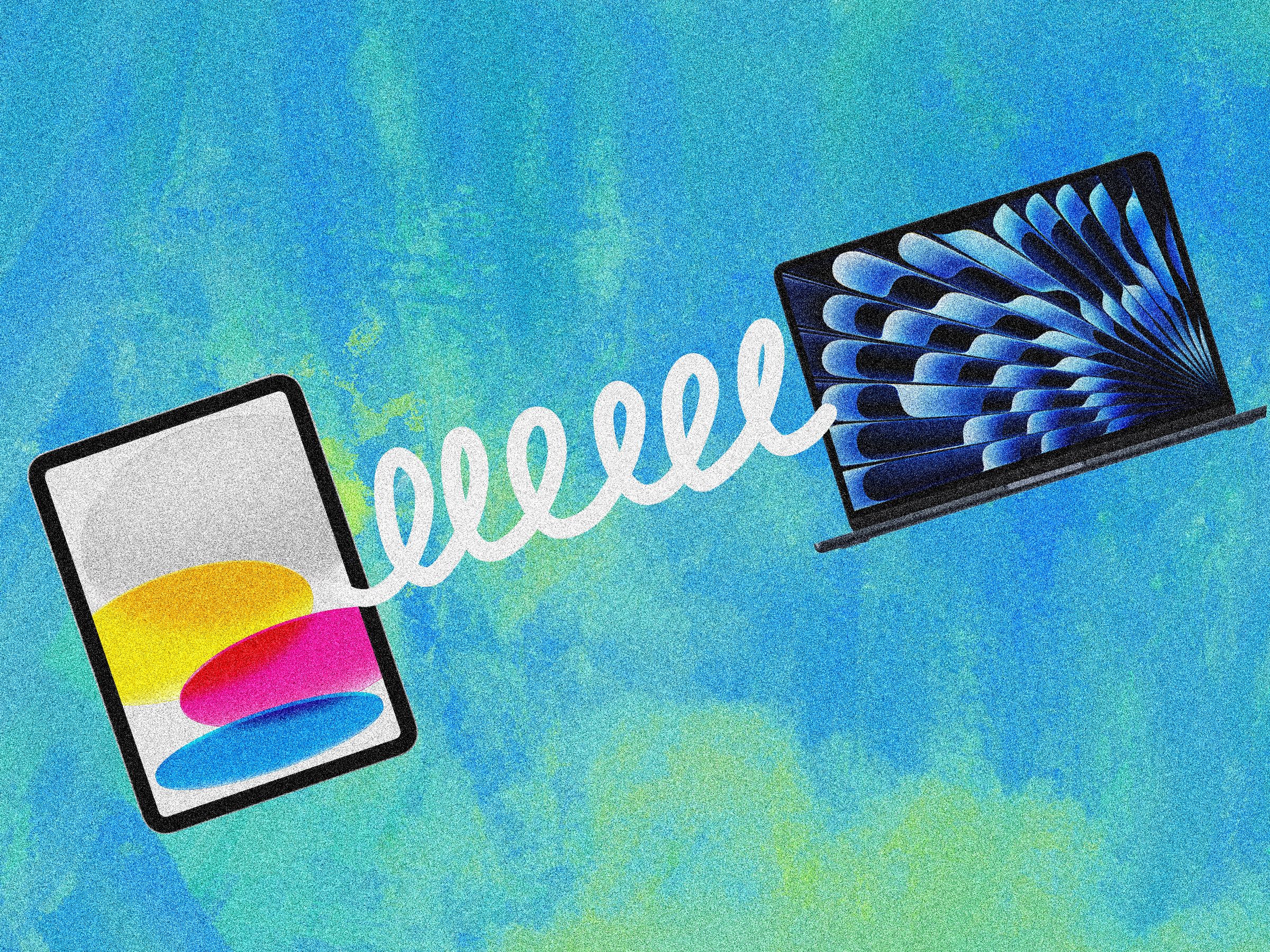
IPad adalah perangkat serbaguna. Anda dapat menggunakannya sebagai TV, buku catatan, sketsa, konsol game, atau laptop (dengan aksesori yang tepat). Tetapi salah satu fitur yang paling diremehkan adalah kemampuannya untuk digunakan sebagai monitor kedua.

Dengan teknologi Sidecar Apple, Anda dapat berpasangan secara nirkabel iPad Anda untuk Anda Mac dan dengan bebas Seret Aplikasi dan jendela di antara kedua perangkat. Anda juga dapat mencerminkan layar iPad Anda untuk presentasi, menonton TV, atau berbagi layar Anda. Ini mudah digunakan, tetapi pengaturannya tidak jelas. Di sini, saya memecah semua langkah untuk menyalakan sespan dan menggunakan iPad sebagai monitor kedua.
Sidecar vs Universal Control
Kontrol universalyang awalnya diluncurkan Macos Montereymemungkinkan Anda untuk berinteraksi antara iPad dan Mac sambil tetap berpegang pada sistem operasinya masing -masing. IPad terus menjalankan iPados sementara Mac menjalankan macOS. Manfaatnya adalah kemampuan untuk menggunakan keyboard tunggal, mouse, atau trackpad untuk mengoperasikan Mac dan iPad.
Sidecar, di sisi lain, hanya mengubah iPad Anda menjadi tampilan sekunder nirkabel. Itu berarti Anda harus memilih antara menggunakan macOS atau iPado. Anda dapat memperluas sistem operasi Mac ke iPad Anda atau mencerminkan iPad ke Mac Anda. Anda dapat menggunakan mouse Anda untuk menyeret aplikasi dan jendela antar perangkat, dan keyboard Anda untuk mengetik di dalam aplikasi tersebut. Tetapi ketika mirroring, Anda tidak dapat mengontrol iPad melalui mouse – Anda harus menggunakan layar sentuh atau pensil apel.
Apakah perangkat Anda kompatibel?
Sebagian besar model Mac dan iPad mendukung Sidecar, sejauh 2016, tetapi inilah kompatibilitasnya untuk berjaga -jaga. Sidecar tersedia dalam model iPad berikut IPados 13 atau lebih baru:
- iPad Pro (Semua model)
- iPad (Generasi ke -6 atau lebih baru)
- iPad mini (Generasi ke -5 atau lebih)
- Udara iPad (Generasi ke -3 atau lebih)
Untuk Mac, ini bekerja pada model berikut Catalina MacOS atau lebih baru:
- MacBook Pro (2016 atau lebih lambat)
- MacBook (2016 atau lebih lambat)
- MacBook Air(2018 atau lebih baru)
- iMac (2017 atau lebih lambat)
- iMac (Retina 5K, 27-inci, akhir 2015)
- iMac Pro
- Mac Mini (2018 atau lebih baru)
- Mac Pro (2019)
- Studio Mac (2022 atau lebih baru)
Periksa pengaturan Anda
Setelah Anda memeriksa bahwa iPad dan MacBook Anda kompatibel dengan Sidecar, Anda akan ingin memeriksa pengaturan Anda. Pertama, pastikan kedua perangkat memiliki Wi-Fi dan Bluetooth dihidupkan. Kemudian, aktifkan Handoff di kedua mesin.
Di iPad
Pengaturan untuk iPad
Pengaturan untuk Mac
Di iPad, buka Pengaturan aplikasi dan kemudian kunjungi Umum > Airplay & Continuitydan beralih Handoff. Di Mac, Buka Pengaturan> Preferensi Sistem> Umum dan beralih Izinkan handoff antara Mac ini dan perangkat iCloud Anda.
Periksa ulang bahwa Anda masuk ke ID Apple yang sama di iPad dan Mac dengan pergi ke Pengaturan> Akun Apple (Nama dan gambar Anda). Alamat email harus cocok.
Bagaimana mengaktifkan sespan
Fotografi: Brenda Storyar
Mengaktifkan Sidecar berbeda tergantung pada versi sistem operasi macOS yang Anda gunakan. Inilah pilihan Anda:
- Macos Ventura atau lebih baru: Pergi ke Pengaturan> Tampilan dan klik “+“Tombol. Dari menu dropdown, pilih model iPad Anda.
- Macos Monterey: Pergi ke Preferensi sistem > Tampilan > Tampilkan Pengaturan dan pilih model iPad Anda.
- Versi MacOS sebelumnya: Pergi ke Preferensi sistem > Klik Sespan.
Anda dapat menggunakan jendela ini untuk menyesuaikan pengaturan perangkat fisik Anda dengan menyeret dan menjatuhkan ikon yang sesuai. Dengan begitu, lebih mudah dinavigasi dengan mouse dan kursor Anda di layar. Misalnya, saya menyimpan iPad saya di sebelah kiri layar studio saya, jadi saya memastikan bahwa iPad saya ditempatkan di sisi itu melalui pengaturan.
Anda dapat menyalakan sespan melalui Pusat Kontrol (dengan MacOS Big Sur atau lebih baru) juga. Di sudut kanan layar Anda, klik ikon Pusat Kontrol, pilih Layar mirroringdan kemudian pilih iPad Anda.
Perpanjang atau mirror tampilan Anda
Saat menggunakan sespan, Anda dapat memperluas atau mencerminkan tampilan Anda. Anda hanya akan melihat opsi untuk memperpanjangnya melalui pengaturan Mac Anda. Jika Anda menggunakan lebih dari satu tampilan eksternal, Anda dapat memilih dengan tepat layar mana yang harus diperluas atau mencerminkan iPad.
Fotografi: Brenda Storyar
Fotografi: Brenda Storyar
Jika Anda menginginkan pengalaman tradisional dari tampilan eksternal, Anda harus memperpanjangnya. Anda akan melihat layar beranda di iPad, dengan akses ke dermaga Anda, dan Anda dapat dengan bebas memindahkan berbagai aplikasi dan jendela di kedua layar. Saya biasanya membuka jendela dan tab chrome saya di layar studio saya (terhubung ke MacBook Air saya), sementara Slack, Pesan, dan Spotify ada di iPad saya.
Anda dapat mengakses ipados sambil memperluas tampilan kapan pun Anda butuhkan. Geser di bilah sentuh di bagian bawah layar, dan itu akan membawa Anda ke layar beranda iPad Anda. Saat Anda ingin beralih kembali ke Sidecar, ketuk ikon aplikasi di dermaga di sudut kanan bawah layar.
Fotografi: Brenda Storyar
Mirroring Duplikat apa yang ada di iPad Anda ke Mac Anda. Anda akan melihat konten yang sama di kedua layar. Ini berguna saat berbagi layar atau streaming konten Anda ke perangkat lain seperti TV atau monitor eksternal Anda. Anda juga dapat mengaktifkan mirroring layar langsung dari iPad Anda dengan menggesek ke bawah Pusat Kontrolmengetuk Layar mirroring ikon, lalu memilih Mac Anda.
Cara menggunakan sespan
Jika Anda memperluas tampilan, menggunakan Sidecar cukup intuitif. Ini bekerja dengan cara yang sama seperti monitor eksternal standar. Anda dapat menyeret Windows antara tampilan dan iPad menggunakan kursor Anda. Jika Anda menggunakan aplikasi, Anda dapat mengklik Jendela> Pindahkan Jendela ke Mac atau Window> Pindah ke iPad, dan itu akan pindah ke perangkat masing -masing.
Anda akan melihat Bilah samping di sisi iPad. Anda dapat memicu tindakan yang berbeda tergantung pada ikonnya. Anda dapat menggunakannya untuk: Sembunyikan atau tunjukkan dermaga, tunjukkan keyboard di layar, dan gunakan pintasan seperti shift, kontrol, opsi, dan perintah. Anda dapat menyembunyikannya dengan pergi ke pusat kontrol di Mac Anda, mengklik Ikon Cermin Layardan memilih Sembunyikan bilah samping.
Fotografi: Brenda Storyar
Anda dapat menunjukkan atau menyembunyikan Bar sentuh. Itu muncul di bagian bawah layar dan menampilkan fungsi tertentu tergantung pada aplikasi yang Anda gunakan. Misalnya, jika Anda mengetik, Anda akan melihat kunci emoji dan teks prediktif. Jika Anda membuka tab baru di jendela browser Anda, Anda akan melihat kotak teks untuk mengetikkan URL bersama dengan tombol belakang, maju, dan rumah.
Jika Anda mencerminkan layar, Anda dapat menggunakan iPad seperti biasanya. Ini akan mengenali semua gerakan yang sama, seperti gesek, mengetuk, menggulir, dan memperbesar. Anda juga dapat menavigasi layar dengan pensil apel Anda. Jika Anda memiliki Pensil Apple generasi keduaAnda dapat mengaktifkan tap ganda untuk memicu tindakan khusus menggunakan aplikasi tertentu.
Bagaimana mematikan sespan
Setelah selesai menggunakan iPad sebagai tampilan sekunder, Anda dapat mematikannya melalui Mac atau iPad. Jika Anda memperluas tampilan, Anda harus menyelesaikan langkah -langkah berikut.
Pada Mac, klik pada Pusat Kontrollalu klik Layar mirroring dan buang iPad Anda dari daftar dropdown. Di iPad, ketuk ikon dengan persegi panjang dan garis diagonal di atasnya Bar sentuhlalu ketuk Memutuskan. Jika Anda mencerminkan layar, geser ke bawah di pusat kontrol di iPad dan ketuk Berhenti mirroring.
Power Up dengan akses tanpa batas ke Kabel. Dapatkan pelaporan terbaik di kelasnya itu terlalu penting untuk diabaikan $ 2,50 $ 1 per bulan selama 1 tahun. Termasuk akses digital tanpa batas dan konten khusus pelanggan. Berlangganan hari ini.