


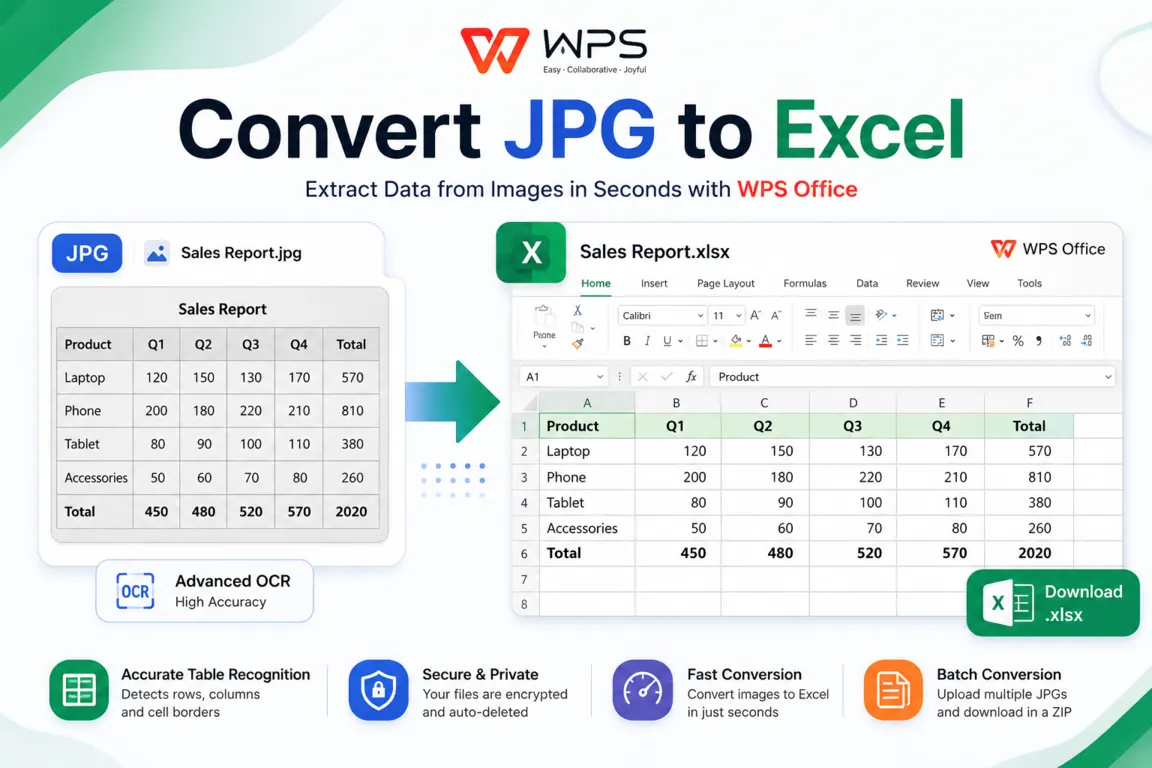
Anda punya foto tabel—mungkin struk belanja, invoice hasil scan, atau screenshot data harga—dan ingin memasukkan informasi tersebut ke dalam Excel. Mengetik ulang satu per satu jelas membuang waktu. Ada cara yang lebih cepat dan praktis: mengonversi file JPG langsung menjadi spreadsheet Excel yang bisa diedit menggunakan teknologi OCR. Panduan ini menjelaskan proses lengkapnya, mulai dari cara kerja teknologi hingga tips agar hasil konversi lebih akurat.

Apa Itu Konversi JPG ke Excel?
Konversi JPG ke Excel adalah proses mengubah data dalam gambar menjadi spreadsheet Excel (baik berupa tabel maupun teks). Converter akan menerjemahkan informasi dalam gambar menjadi sel, baris, dan kolom yang bisa diedit, diurutkan, difilter, serta dihitung menggunakan Microsoft Excel.
Fitur ini sangat berguna jika data Anda berada dalam bentuk foto, hasil scan, atau screenshot karena Microsoft Excel tidak bisa membaca data dari gambar secara langsung.
Bagaimana Cara Kerja Konversi JPG ke Excel? (Penjelasan OCR)
Teknologi utama di balik converter JPG ke Excel disebut OCR (Optical Character Recognition). Saat Anda mengunggah gambar, prosesnya berlangsung melalui beberapa tahap berikut:
1. Pemrosesan Gambar (Image Preprocessing)
Gambar akan ditingkatkan kualitasnya, seperti memperbaiki kemiringan, meningkatkan kontras, dan mempertajam tepi agar teks lebih jelas dan mudah dibaca.
2. Pengenalan Karakter
Mesin OCR membaca gambar dan mengenali huruf, angka, simbol, serta karakter lainnya dengan membandingkannya ke database bentuk karakter yang sudah dilatih, termasuk berbagai bahasa.
3. Deteksi Struktur Tabel
Ini adalah tahap paling sulit. Sistem harus mendeteksi posisi baris, kolom, dan batas sel dalam tabel. Hasil terbaik biasanya didapat dari gambar berkualitas tinggi dan tata letak tabel yang rapi.
4. Pemetaan Output
Data yang berhasil dikenali akan dipetakan kembali ke dalam format Excel sesuai posisi baris dan kolomnya. Teks di luar tabel juga akan dimasukkan ke sel yang sesuai.
5. Pembuatan File
Terakhir, seluruh data akan dikompilasi menjadi file .xlsx yang bisa diunduh.
Akurasi hasil sangat bergantung pada kualitas gambar, kejelasan font, dan kerapihan layout aslinya. Screenshot resolusi tinggi biasanya memberikan hasil terbaik dibanding foto buram atau miring.
Tingkat Akurasi OCR: Seberapa Akurat Hasilnya?
Teknologi OCR modern sudah sangat canggih, tetapi belum sempurna. Berikut gambaran realistisnya:
- Screenshot digital bersih: akurasi 95–99%
- Hasil scan resolusi tinggi (300 DPI+): 90–97%
- Foto dokumen menggunakan HP: 75–90%
- Tulisan tangan: 50–70% (sangat bervariasi)
Selalu periksa kembali hasil konversi sebelum digunakan untuk kebutuhan penting.
Panduan Langkah demi Langkah Mengubah JPG ke Excel Online
Sebagian besar converter online memiliki alur kerja yang mirip. Berikut caranya:
Langkah 1 — Pilih Tool
Buka converter JPG ke Excel online yang terpercaya.
Langkah 2 — Upload Gambar
Sebagian besar tool mendukung drag-and-drop, pemilihan file, atau paste URL gambar. Format yang biasanya didukung antara lain JPG, JPEG, PNG, WEBP, BMP, dan HEIC.
Langkah 3 — Pilih Format Output
Pilih Excel (.xlsx) sebagai format hasil. Beberapa tool juga menyediakan format CSV yang bisa dibuka di Excel.
Langkah 4 — Aktifkan OCR
Beberapa tool meminta Anda mengaktifkan OCR secara manual. Pastikan fitur ini aktif karena OCR adalah inti proses konversi.
Langkah 5 — Klik Convert
Proses biasanya hanya memerlukan beberapa detik untuk satu gambar. Konversi massal membutuhkan waktu lebih lama.
Langkah 6 — Tinjau dan Unduh
Preview hasil jika tersedia. Pastikan kolom sudah sejajar dan tidak ada karakter yang hilang, lalu unduh file .xlsx.
Langkah 7 — Rapikan di Excel
Lakukan pengecekan cepat di Excel, seperti menggabungkan sel yang terpisah, memperbaiki karakter yang salah terbaca, atau menyesuaikan format kolom.
Cara Mengubah Banyak File JPG ke Excel Sekaligus (Batch Conversion)
Jika Anda perlu mengonversi JPG ke Excel untuk banyak file sekaligus, fitur batch conversion dapat menghemat banyak waktu.
Sebagian besar tool gratis hanya mendukung satu file per upload. Jika Anda sering bekerja dengan banyak gambar, pilih converter yang mendukung batch processing agar beberapa file bisa diproses sekaligus dan diunduh dalam satu folder ZIP.
Beberapa tool premium seperti WPS Office bahkan mendukung upload dalam jumlah besar sehingga lebih praktis untuk mendigitalisasi struk, invoice, formulir, dan dokumen cetak lainnya.
Cara Menyalin Data JPEG ke Excel (Metode Manual & Otomatis)
Ada beberapa cara untuk memindahkan data JPEG ke Excel:
- Menggunakan tool OCR online untuk ekstraksi otomatis
- Menggunakan fitur “Data from Picture” di Microsoft 365
- Menggunakan aplikasi Microsoft Lens di HP
- Menggunakan ekstensi browser untuk ekstraksi teks manual
Tingkat akurasinya tergantung kualitas gambar dan tool yang digunakan.
Apakah Bisa Memproses File JPG Berukuran Besar?
Banyak tool memiliki batas ukuran file berdasarkan paket penggunaannya.
- Versi gratis: biasanya maksimal 5 MB per gambar
- Versi premium: bisa 10–30 MB atau lebih
Foto smartphone normal (2–5 MB) biasanya sudah cukup untuk hasil OCR yang baik. Semakin besar ukuran file, proses bisa menjadi lebih lambat.
Contoh Penggunaan di Dunia Nyata
Pembukuan & Rekonsiliasi Keuangan
Mengubah struk, invoice, dan laporan bank menjadi data Excel.
Bisnis & Operasional
Mengonversi daftar harga, katalog, dan laporan inventaris agar lebih mudah dianalisis.
Mahasiswa & Peneliti
Mengambil data dari jurnal atau tabel tanpa mengetik ulang.
Kesehatan & Administrasi
Mengubah formulir pasien dan dokumen menjadi spreadsheet terstruktur.
Logistik & Supply Chain
Merapikan data pengiriman dan distribusi.
Properti & Real Estate
Mengubah daftar properti menjadi spreadsheet untuk analisis dan laporan.
Fitur Penting yang Harus Ada di Tool JPG ke Excel
| Fitur | Kenapa Penting |
|---|---|
| Akurasi OCR | Fungsi utama—OCR buruk membuat hasil berantakan |
| Deteksi Tabel | Penting untuk membaca struktur tabel |
| Batch Conversion | Memproses banyak file sekaligus |
| Dukungan Format | Minimal mendukung JPG, PNG, WEBP, BMP, HEIC |
| Batas Ukuran File | Versi gratis biasanya maksimal 5 MB |
| Dukungan Bahasa | Penting jika data bukan bahasa Inggris |
| Pilihan Format Output | .xlsx dan CSV |
| Edit Sebelum Download | Memperbaiki error OCR lebih cepat |
| Keamanan & Auto-delete | File harus otomatis dihapus |
| Kompatibilitas Mobile | Praktis untuk penggunaan di HP |
| Tanpa Instalasi | Tool browser lebih cepat digunakan |
Kenapa Menggunakan Converter JPG ke Excel?
Converter online populer karena:
- Tidak perlu instalasi
- Bisa digunakan di semua perangkat
- Praktis dan cepat
- Cocok untuk kebutuhan sehari-hari
Software desktop memang kadang lebih akurat untuk tugas kompleks, tetapi tool online lebih nyaman untuk penggunaan ringan.
Menggunakan JPG ke Excel di Mobile, Desktop, dan Online
Online (Browser)
Cocok untuk konversi cepat tanpa login. Bisa digunakan di semua perangkat.
Mobile
Beberapa tool tersedia di iOS dan Android. Anda bisa langsung memfoto dokumen lalu mengonversinya saat itu juga.
Desktop App
Aplikasi seperti iLovePDF menyediakan versi desktop untuk penggunaan offline dan batch processing.
Tips Agar Hasil Konversi Lebih Akurat
Hal-hal berikut sering diabaikan, padahal sangat berpengaruh:
- Gunakan gambar resolusi tinggi
- Pastikan pencahayaan bagus
- Hindari bayangan dan pantulan cahaya
- Ambil gambar lurus dari atas
- Crop gambar agar hanya tabel yang terlihat
- Gunakan screenshot dibanding foto jika memungkinkan
- Untuk hasil scan, gunakan sekitar 300 DPI
Masalah Umum dan Cara Mengatasinya
Kolom Tidak Rapi
Biasanya karena gambar miring atau ada merged cells. Luruskan gambar sebelum upload.
Karakter Salah Terbaca
Contoh: angka 0 terbaca huruf O. Gunakan gambar resolusi lebih tinggi.
Baris Hilang
Terjadi jika garis tabel kurang jelas. Tingkatkan kontras gambar.
Ada Teks Tambahan di Sel
Crop gambar agar hanya tabel yang terlihat.
Gagal Upload File Besar
Kompres gambar menggunakan tool seperti TinyPNG.
Hasil Acak atau Tidak Terbaca
Biasanya disebabkan tulisan tangan atau gambar berkualitas buruk.
Error Saat Processing
Coba ubah format ke JPG atau refresh halaman lalu ulangi.
Keamanan dan Privasi: Apa yang Terjadi pada File Anda?
Ini penting terutama jika dokumen berisi data finansial atau informasi pribadi.
Hal yang perlu diperhatikan:
Auto-delete
Tool terpercaya biasanya otomatis menghapus file dalam 1–2 jam setelah diproses.
Enkripsi
Pastikan transfer file menggunakan HTTPS.
Tidak Dibagikan ke Pihak Ketiga
Tool seharusnya tidak menjual atau membagikan file Anda.
Kepatuhan GDPR
Tool dari Eropa biasanya mengikuti standar perlindungan data yang ketat.
Opsi Offline
Untuk dokumen sensitif, gunakan tool desktop atau fitur bawaan Microsoft Excel.
FAQ
Bagaimana cara mengubah JPG ke Excel?
Upload gambar ke converter online, aktifkan OCR, klik Convert, lalu unduh file .xlsx.
Bagaimana cara menyalin data JPEG ke Excel?
Gunakan converter online atau fitur Microsoft 365:
Data → Data From Picture → Picture From File.
Apakah file JPG besar bisa diproses?
Bisa, tetapi tool gratis biasanya memiliki batas ukuran file sekitar 5 MB.
Apakah tool bisa mengenali tabel dalam gambar?
Ya, OCR dapat mendeteksi baris, kolom, dan batas sel lalu memetakan langsung ke Excel.
Apakah aman mengubah gambar ke Excel secara online?
Aman jika menggunakan tool terpercaya yang memiliki HTTPS, auto-delete, dan kebijakan privasi jelas.
Kenapa perlu mengubah gambar ke Excel?
Karena gambar tidak bisa diedit. Setelah dikonversi ke Excel, data bisa dicari, diurutkan, difilter, dan digunakan untuk perhitungan.
Apa langkah menggunakan converter JPG ke Excel?
Buka tool, upload file, pilih output Excel, convert, lalu download hasilnya.
Apakah tulisan tangan bisa dikonversi?
Bisa, tetapi OCR lebih akurat untuk teks cetak. Tulisan tangan biasanya tetap membutuhkan koreksi manual.


