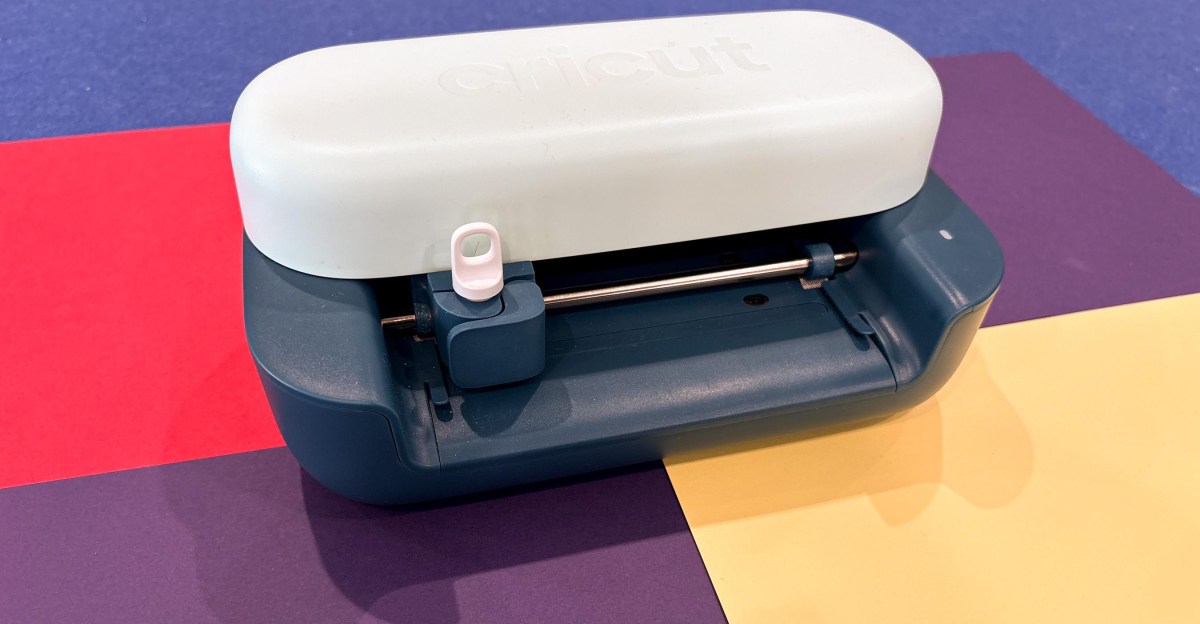
Saya selalu skeptis terhadap produk yang mengklaim dapat membantu Anda menjalani kehidupan yang lebih kreatif. Tapi baru-baru ini ada yang membuatku tertarik. Saya telah menghabiskan tiga minggu dengan Cricut Joy 2, mesin pemotong dan gambar cerdas yang memudahkan saya kembali membuat stiker, kartu, pembatas buku, dan banyak lagi.
Gadget kecil seharga $99 ini tidaklah sempurna, namun kemampuan dan templat yang disediakan aplikasi adalah apa yang saya cari. Pengasuhan, kritik diri, dan perjuangan kesehatan mental telah membuat saya sulit untuk bermain-main dan mencoret-coret seperti dulu, namun Joy 2 cocok dengan saya. Ini memberikan kemenangan cepat ketika Anda sedang ingin berkreasi.


Saya telah mengujinya Bundel Cricut Joy 2 dan Ultimate Plusyang biasanya berharga $229 dan dilengkapi dengan banyak tambahan, termasuk vinil pintar dan lembaran setrika, serta peralatan seperti pisau berujung runcing. Memulainya tidak memakan banyak waktu. Saya menghubungkan mesin, menginstal perangkat lunak Cricut’s Design Space di laptop saya (juga tersedia di iOS dan Android), dan menjalankan pengujian pertama saya dalam waktu kurang dari 30 menit. Menyaksikan mesin memotong desain pertama itu membuat saya bertepuk tangan kegirangan.
Bagian itu mudah, tetapi orientasi aplikasi memerlukan beberapa perbaikan. Untuk sesuatu yang dipasarkan sebagai ramah bagi pemula, tidak jelas apa yang harus dilakukan selanjutnya atau bagaimana memanfaatkan perangkat keras sepenuhnya. Tidak ada yang sulit – menentukan penempatan di atas matras atau menyelaraskan material dengan benar – tetapi tidak ada yang benar-benar jelas, terutama jika Anda baru mengenal konsep ini. Awalnya, saya gagal mencoba mencetak sesuatu dari awal dan menjadi putus asa setelah membuang-buang beberapa bahan.


Antarmuka Design Space sebagian menjadi penyebabnya. Itu mengubur tutorial bermanfaat dan daftar periksa proyek di bagian bawah halaman arahannya, dan pelajar visual harus tahu bahwa banyak instruksi yang ditulis. Itu aneh, mengingat Cricut menawarkan harta karun tutorial YouTube yang jelas dan mudah dicerna online yang tampaknya sempurna untuk aplikasi tersebut.
Sebagai penghargaan bagi Cricut, ia menawarkan uji coba gratis selama 30 hari Akses Kritikusdengan biaya $9,99 per bulan setelah habis masa berlakunya. Ini berisi banyak templat, tip, dan proyek terpandu yang dibuat oleh Cricut serta pengguna lain yang membagikan desain mereka di perpustakaan komunitas aplikasi. Ini berguna jika Anda menghargai struktur tertentu dalam upaya kreatif Anda. Yang lebih penting lagi, ini mengajarkan Anda cara menggunakan bahan dan alat yang disertakan dengan Joy 2. Saat itulah kesenangan sesungguhnya dimulai. Proyek diselesaikan dengan lebih cepat, dan saya sekali lagi merasakan kepuasan menyaksikan desain beralih dari layar ke produk jadi dalam hitungan menit.

Proyek sederhana adalah tempat Joy 2 bekerja paling baik, namun bisa menangani beberapa proyek yang lebih kompleks jika Anda mau ikut campur. Desain multiwarna, misalnya, harus dipotong dalam lapisan terpisah dan dirakit dengan tangan, yang membutuhkan waktu dan fokus. Itu belum tentu merupakan suatu kekurangan, tetapi lebih merupakan sesuatu yang perlu diingat sebelum Anda mengambil proyek baru.

Jika Anda mencoba membuat stiker atau desain cetakan lainnya, seperti transfer setrika untuk kemeja, fitur “cetak lalu potong” Cricut sangat berguna. Ini memungkinkan Anda mencetak desain penuh warna dengan printer inkjet atau laser yang sudah Anda miliki, lalu memotongnya secara tepat dengan Joy 2. Saya senang dengan hasilnya, dan prosesnya sederhana: Aplikasi Design Space menambahkan garis potong di sekitar desain yang Anda unggah agar mesin dapat mengikutinya. Anda kemudian memasukkan lembar cetakan ke dalam Joy 2, dan voila! Ini memindai dan membuat pemotongan.
Secara teknis, Joy 2 dapat menangani proyek yang lebih besar, seperti stiker dinding besar dan gambar kaos lengkap, namun mesin tersebut hanya dapat memotong sekitar 4 hingga 4,5 inci dalam satu waktu. Anda dapat membagi desain menjadi beberapa bagian, memotong setiap bagian secara manual, lalu menyelaraskan dan merakitnya dengan tangan. Kemudian lagi, jika Anda membayangkan diri Anda ingin membuat desain yang lebih besar lebih sering, saya sarankan untuk mencobanya $199 Kritik Jelajahi 5. Itu $349 Pembuat Kritikus 4sementara itu, dapat menangani bahan yang lebih tebal, seperti kain atau kulit, dan dapat mengukir, menghilangkan bos, atau melubangi bahan.

Meskipun gagasan saya tentang bagaimana mesin pemotong yang “ramah bagi pemula” harus digunakan oleh pengguna berbeda dengan Cricut, Joy 2 adalah gadget yang menyenangkan dan relatif murah yang mudah untuk direkomendasikan. Saya tidak akan membuka kembali toko Etsy dalam waktu dekat, tetapi untuk pertama kalinya setelah sekian lama, saya ingin terus berkreasi.
Ikuti topik dan penulis dari cerita ini untuk melihat lebih banyak hal serupa di feed beranda hasil personalisasi Anda dan untuk menerima pembaruan email.