

Saya sangat senang dengan perangkat lunak EufyMake Studio. Jika Anda belum merasa nyaman bekerja di Photoshop atau perangkat lunak pengedit gambar lainnya, Anda sebaiknya meluangkan sedikit waktu untuk mengetahui cara kerja lapisan dan transparansi, serta mempelajari titik per inci (dpi) dan jenis gambar, dengan asumsi Anda akan mencetak item khusus. Ada sedikit percobaan dan kesalahan dalam memperbaiki faktor setiap kali Anda mengganti materi, tetapi preset untuk masing-masing faktor adalah titik awal yang baik. Jika Anda, seperti saya, terbiasa dengan perangkat lunak pengeditan, Anda akan mendapati antarmukanya intuitif. Saya belum mengalami masalah apa pun dalam memilih dan memodifikasi beberapa lapisan, menyesuaikan opacity dan pengaturan cetak, atau mengunggah gambar saya sendiri.


Foto: Brad Bourque
Jika Anda tidak mengerjakan gambar kustom Anda sendiri, Anda dapat mencetak langsung dari bagian konten bersama pada aplikasi, yang dibagi menjadi dua bagian: Proyek dan Desain. Di tab Proyek, pengguna E1 lainnya mengunggah foto item yang mereka buat, termasuk keycaps keyboard khusus, tampilan foto, gantungan kunci, dan perhiasan. Sangat mudah untuk mengambil desain dari tab ini dan menyesuaikannya dengan foto dan grafik Anda sendiri. Setiap kali saya menggulir tab ini, saya melihat cara menggunakan E1 yang tidak pernah saya pertimbangkan. Tab Desain memiliki beberapa templat yang berguna, tetapi juga tersumbat oleh sampah acak yang dihasilkan AI. Misalnya, setiap kali saya mencoba menemukan pola latar belakang atau spanduk teks di sini, saya akan menemukan rendering tiga karakter video game populer yang terperangkap di dalam kantong plastik, terpampang jelas di halaman depan. Selain itu, desainnya tidak selalu praktis atau dapat disesuaikan.
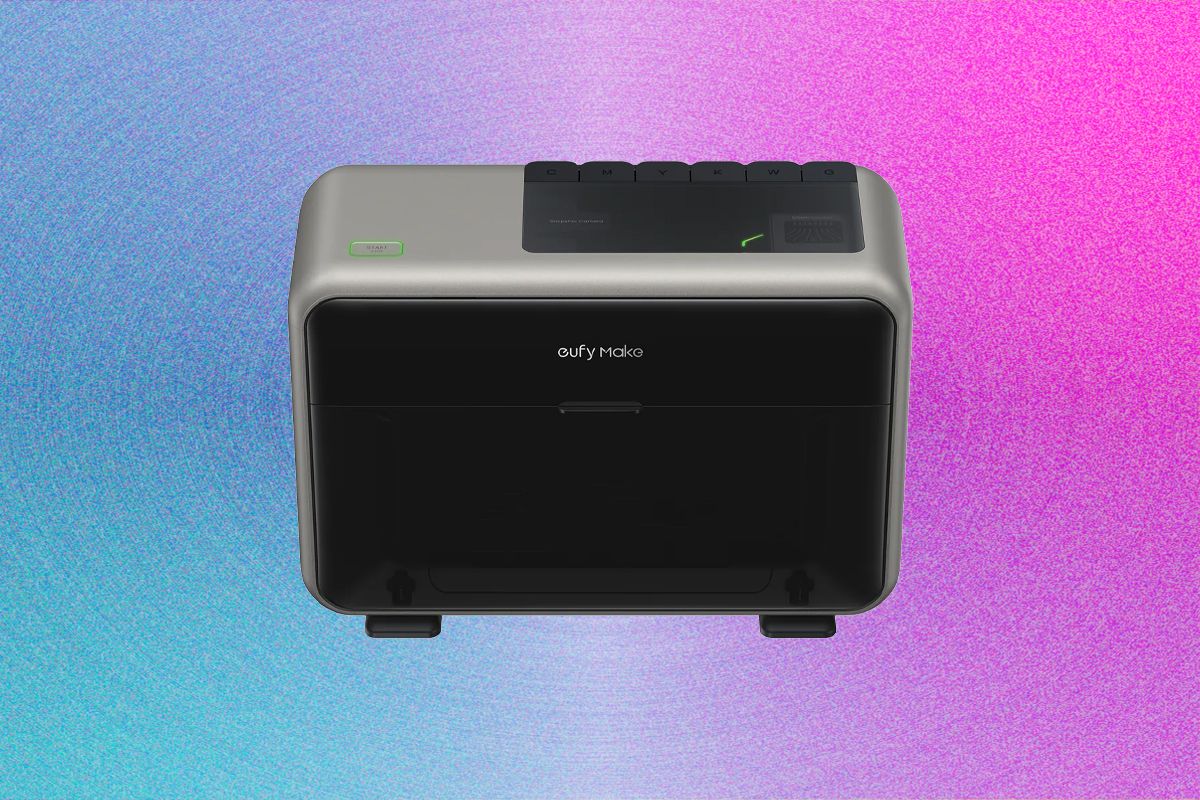
Kreasi E1 sangat mengesankan, mengingat ukuran mesin yang kecil yaitu 23 x 10 x 16 inci. Anda tidak akan pernah tahu bahwa mug atau tatakan gelas yang Anda pegang berasal dari ruang bawah tanah seseorang dan bukan dari pabrik. Printer bekerja paling baik bila menggunakan grafik yang bersih dan tajam. Demi pengujian, saya merancang logo untuk perusahaan yang tidak ada dan mencetaknya di atas tatakan gelas. Meskipun gambarnya hanya berupa beberapa lingkaran dan teks pada file PNG transparan, hasil cetakannya, lengkap dengan tepian yang rapi dan teks yang menonjol, terasa seperti yang Anda dapatkan dari toko, bukan dari kantor saya sendiri. Lapisan ekstra memberikan kedalaman yang tepat dan sentuhan halus yang menghasilkan produk terasa halus.
Foto yang dihasilkan juga sangat detail dan tajam, berkat 1.440 dpi dan perpaduan warna yang kuat. Meskipun demikian, menggabungkan tekstur dan foto Anda sendiri memerlukan sedikit pemijatan di pengaturan aplikasi atau mengutak-atik topeng.
Pengaturan

Foto: Brad Bourque
Ada sejumlah pertimbangan yang membuat penggunaan E1 lebih kompleks dibandingkan printer 2D atau bahkan 3D. Untuk memulai, Anda sebaiknya menempatkan mesin di tempat terpencil. Meskipun Anker meyakinkan saya bahwa E1 “sangat aman untuk berjalan saat printer sedang berjalan,” saya juga disarankan untuk memakai kacamata pengurang cahaya biru yang disertakan jika aktif mengamati proses pencetakan. Agar aman, Anda mungkin ingin menjauhkan anak-anak dan hewan peliharaan dari area tersebut saat mencetak.


