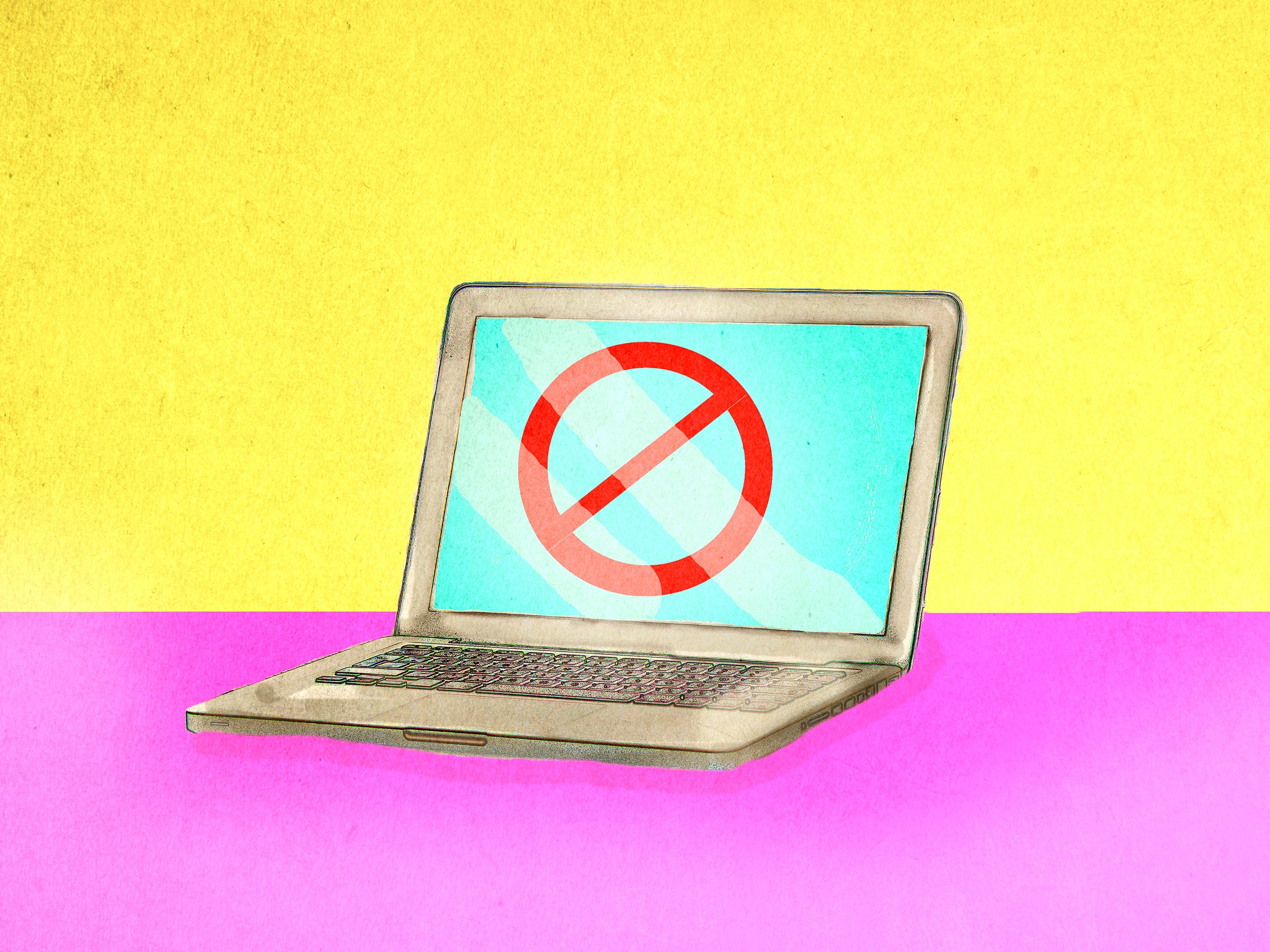
Chromebook sering kali dijual karena integrasinya yang erat dengan cloud: Chromebook pada dasarnya adalah jendela ke web dan tidak banyak lagi. Itu disertai dengan berbagai manfaat, seperti tidak perlu khawatir kehilangan dokumen yang belum disimpan, tetapi itu juga berarti Chromebook kurang berguna dibandingkan laptop Windows atau macOS saat Anda tidak memiliki koneksi internet.
Namun, tidak benar bahwa Mesin Chromebook menjadi batu bata utuh saat sedang offline. Dengan kemajuan teknologi aplikasi web dan browser, kini Anda dapat menyelesaikan banyak hal di Chromebook tanpa koneksi internet, dan semua pekerjaan Anda akan disinkronkan ulang saat Wi-Fi tersedia lagi.

Jelasnya, Anda tidak dapat mengirim email atau melakukan streaming video saat Anda tidak terhubung dengan web—tetapi Anda dapat mengerjakan dokumen dan email dalam mode offline, serta menyimpan konten untuk ditonton dan didengarkan saat Anda offline, seperti yang akan saya jelaskan di sini.
Menggunakan Gmail Secara Offline
Mengaktifkan akses offline di Gmail.
Mungkin tidak mengherankan, mengingat Google mengembangkan ChromeOS, Google telah menjadi yang terdepan dalam membuat aplikasi web berfungsi secara offline untuk kepentingan pengguna Chromebook. Gmail adalah salah satu aplikasi terkenal yang berfungsi secara offline, hingga titik tertentu—Anda tidak akan dapat mengirim atau menerima email tanpa koneksi internet, tetapi Anda masih dapat menggunakannya.
Dari utama Gmail antarmuka di web, klik ikon roda gigi (kanan atas), lalu Lihat semua pengaturan. Buka Luring tab, periksa Aktifkan email offline pengaturan, dan sejumlah opsi baru muncul. Yang paling utama adalah menu tarik-turun yang memungkinkan Anda memilih seberapa banyak email yang akan disinkronkan ke Chromebook Anda: 7Bahasa Indonesia: 30atau 90 hari. Nilai yang lebih tinggi memberi Anda lebih banyak pesan untuk dikerjakan, tetapi menggunakan lebih banyak ruang penyimpanan. Anda akan melihat berapa banyak ruang yang saat ini digunakan Gmail di layar yang sama.
Di halaman yang sama, Anda perlu memilih apa yang terjadi jika Anda keluar dari akun Google di browser ChromeOS. Anda dapat menyimpan data yang disinkronkan (praktis jika Anda masuk kembali, tetapi berpotensi berisiko dari sudut pandang keamanan), atau menghapusnya dari Chromebook (opsi yang lebih aman, tetapi Anda perlu menyinkronkan ulang semua pesan jika Anda masuk kembali ke Google).
Klik Simpan perubahandan selesai. Saat Anda sedang offline, Anda dapat menelusuri dan membaca email yang telah Anda simpan dalam cache, serta menulis email baru dan menyimpannya sebagai draft. Email yang sudah selesai juga dapat dikirim, tanpa benar-benar dikirim; email tersebut akan disimpan dalam folder Outbox yang baru dibuat, dan dikirim segera setelah akses web dipulihkan.
Menggunakan Google Drive Secara Offline
File dapat diakses secara offline di Google Drive.
Anda dapat menggunakan Google Docs, Google Sheets, dan Google Slides saat offline, serta aspek tertentu dari aplikasi Google Drive yang lebih luas—tetapi seperti halnya Gmail, Anda perlu melakukan beberapa persiapan terlebih dahulu. Dari google Drive di web, klik ikon roda gigi (kanan atas), lalu pilih Pengaturan.
Centang kotak di bawah Luring judul, dan file Docs, Sheets, dan Slides terbaru Anda akan mulai disinkronkan. Google tidak benar-benar menentukan secara pasti apa yang dimaksud dengan “terbaru”, tetapi jika ada file tertentu yang benar-benar Anda butuhkan, Anda dapat mengklik kanan file tersebut di daftar utama Google Drive dan memilih Jadikan tersedia secara offline untuk menyimpannya secara lokal.
Saat Anda sedang offline, Anda dapat membuat dokumen, spreadsheet, dan presentasi baru, serta mengedit file yang sudah ada. Anda akan melihat catatan di bagian atas antarmuka pengeditan yang memberi tahu Anda bahwa Anda sedang bekerja dalam mode offline, dan setiap perubahan yang Anda buat akan otomatis disinkronkan segera setelah koneksi internet Chromebook Anda pulih.
Ada beberapa fitur yang tidak tersedia saat Anda sedang offline. Misalnya, Anda tidak dapat mengakses riwayat berkas yang sedang Anda kerjakan dan kembali ke versi sebelumnya (meskipun alat undo masih berfungsi). Anda juga tidak dapat berbagi berkas dengan orang lain. Dan memang, berkas yang dibagikan tidak dapat disinkronkan secara offline.
Menggunakan Netflix, Spotify, dan YouTube Secara Offline
Anda dapat membatasi berapa banyak ruang yang dapat digunakan Netflix.
Karena ChromeOS mendukung aplikasi Android—yang dapat diunduh ke Chromebook Anda melalui aplikasi Play Store yang dapat Anda temukan di peluncur—Anda memiliki lebih banyak opsi saat menggunakan Chromebook secara offline. Banyak aplikasi akan dikonfigurasi untuk menyimpan konten secara lokal saat Anda tidak memiliki koneksi internet, tanpa Anda harus melakukan hal tambahan apa pun.
Terkadang Anda perlu mengatur penggunaan offline. Di aplikasi Netflix, misalnya, Anda dapat membuka tab My Netflix, lalu klik UnduhanDan MempersiapkanAnda dapat menentukan berapa banyak penyimpanan lokal yang dapat digunakan aplikasi, dan film serta acara mana yang diunduh. Judul dapat disimpan secara manual, dan Netflix juga dapat menyimpan konten secara otomatis berdasarkan aktivitas menonton Anda (misalnya, menyimpan semua episode serial yang sedang Anda tonton).
Jika berbicara tentang aplikasi Spotify, ada juga fitur offline di sini. Klik ikon panah bawah di bagian atas daftar putar atau album mana pun, dan daftar putar atau album tersebut akan disimpan ke penyimpanan lokal Chromebook Anda—Anda kemudian dapat menikmati lagu-lagu Anda tanpa akses internet. Dari Rumah tab, klik gambar profil Anda, lalu Pengaturan dan Privasi Dan Kualitas audio untuk mengatur tingkat kualitas unduhan Anda. Hal ini memengaruhi seberapa banyak ruang yang dibutuhkan, karena file berkualitas tinggi memerlukan lebih banyak ruang, tetapi jika Anda sangat menginginkan suara yang bagus, ruang penyimpanan tersebut akan terpakai dengan baik.
Ada juga YouTube: Dalam hal ini, Anda dapat mengunduh video di peramban web dan juga aplikasi Android, tetapi Anda harus memiliki langganan YouTube Premium yang aktif agar ini berfungsi. Saat Anda menonton video, klik tiga titik di bawahnya, lalu klik Unduh untuk menyimpannya secara lokal. Klik gambar profil Anda (kanan atas), lalu Pengaturan Dan Unduhan untuk mengonfigurasi kualitas unduhan. Jika Anda mengaktifkan unduhan cerdas, pilihan video dari rekomendasi Anda akan otomatis disimpan untuk ditonton secara offline.